
当前位置:首页 > 大白菜资讯 > win11怎么用pip安装第三方库?win11命令行安装Python库的方法
win11怎么用pip安装第三方库?win11命令行安装Python库的方法
在 Win11 的命令行里装 Python 库,报错往往不是 Python 装坏了,而是命令写法不对。pip 本身只是随 Python 附带的一个可执行程序,能不能直接敲 pip,取决于它的目录有没有登记进 PATH;而库最终装进哪个解释器,又取决于当前调用的是哪个 python。把这两件事拆开排查,绝大多数安装失败都能一次解决。
一、三步确认 Python 与 pip 的就绪状态
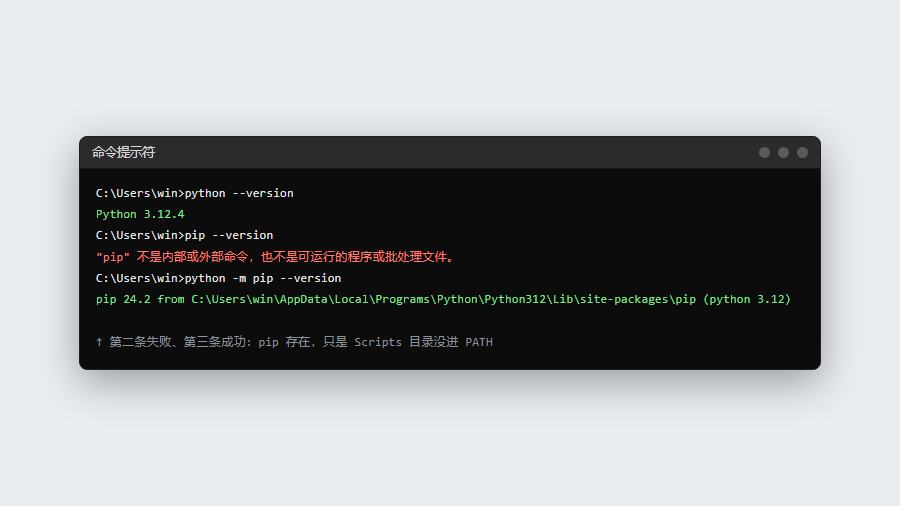
按 Win + R,输入 cmd 回车,在同一个窗口里依次执行三条命令,注意要在同一个窗口里,换窗口会继承不同的环境:
- python --version:确认解释器能正常调用,能打印出 3.x 版本号即可;
- pip --version:确认 pip 命令是否被系统识别;
- python -m pip --version:以模块方式调用 pip,用来验证 pip 是否真实存在。
结果只会有三种情况。三条全过,环境没问题,直接跳到安装那节;第二条报“不是内部或外部命令”,但第三条能打印出版本号,说明 pip 装好了、只是路径没注册;三条全部失败,说明 Python 没有装好,或者安装时没勾 Add python.exe to PATH。
遇到第三种情况,不建议手工拼环境变量。重新运行安装包,选择 Modify,把 pip 与 Add python.exe to PATH 两项勾上,比事后补路径可靠得多。
二、把 python -m pip 固定成默认写法
只要第三条命令能打印版本号,就不必再折腾 PATH。python -m pip 的意思是“用当前这个 python 去调用它自带的 pip 模块”,安装目标和运行目标因此必然一致——你用哪个解释器执行,库就装进哪个环境。
反过来,直接敲 pip 藏着一个隐患:机器上同时存在多个 Python 时(微软商店版、官网安装版、Anaconda 很常见),PATH 里排在前面的那个 pip 未必属于你正在用的解释器,于是出现“提示安装成功、代码里却 import 不了”。这类问题用路径核对一查就明白,靠重装是查不出来的。
后续所有命令按同一模板替换即可:把 pip install xxx 改写成 python -m pip install xxx,语义完全等价,还多了一层保险。
三、先升级 pip,再决定要不要换源
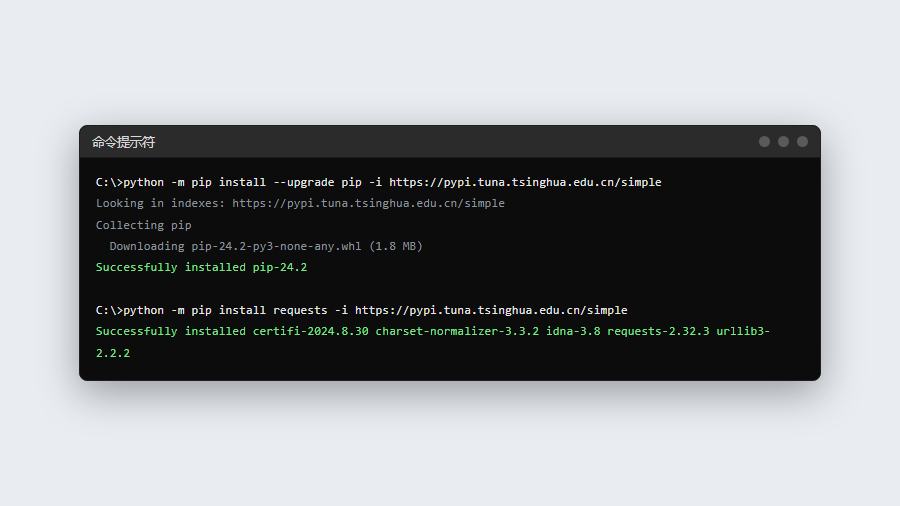
旧版 pip 在证书链、索引协议和依赖回溯上都有已知问题,装新库时容易卡在解析环节。所以第一条要执行的命令永远是升级自己:
python -m pip install --upgrade pip
如果升级这行本身就在 Retrying、连接超时,说明默认源访问不畅,加镜像参数重试:
python -m pip install --upgrade pip -i https://pypi.tuna.tsinghua.edu.cn/simple
镜像建议临时加参数,而不是写进配置文件长期生效。临时参数只影响当次命令,换机器、换网络时不会因为残留配置反而连不上;要长期使用再考虑 pip.ini,并且记得写清 index-url 与 trusted-host 两个键。
四、装单个库与批量装库
装单个库有四种常用写法,按场景挑一种:
- 常规安装:python -m pip install requests
- 带镜像:python -m pip install requests -i https://pypi.tuna.tsinghua.edu.cn/simple
- 锁定版本:python -m pip install "requests==2.31.0"
- 升级已有库:python -m pip install --upgrade requests
版本号外的引号别省,部分终端下 == 不加引号会被当成别的语法处理。装到一半提示权限不足时,加 --user 装进当前用户目录即可,比开管理员终端更安全。
需要一次装多个库时,别连着敲多行命令,改用依赖清单:在项目目录新建 requirements.txt,每行一个库名,可带版本约束,然后在该目录执行 python -m pip install -r requirements.txt。这份文件同时是项目的环境说明书,换机器时一条命令就能还原。
安装失败的报错大致分两类:网络类(Timeout、ConnectionError、SSLError)加镜像基本能解决;编译类(error: Microsoft Visual C++ 14.0 or greater is required)说明这个库没有现成的 Windows 轮子,需要装 VS Build Tools,或者换一个提供 wheel 的版本。
五、确认库装进了正在用的解释器
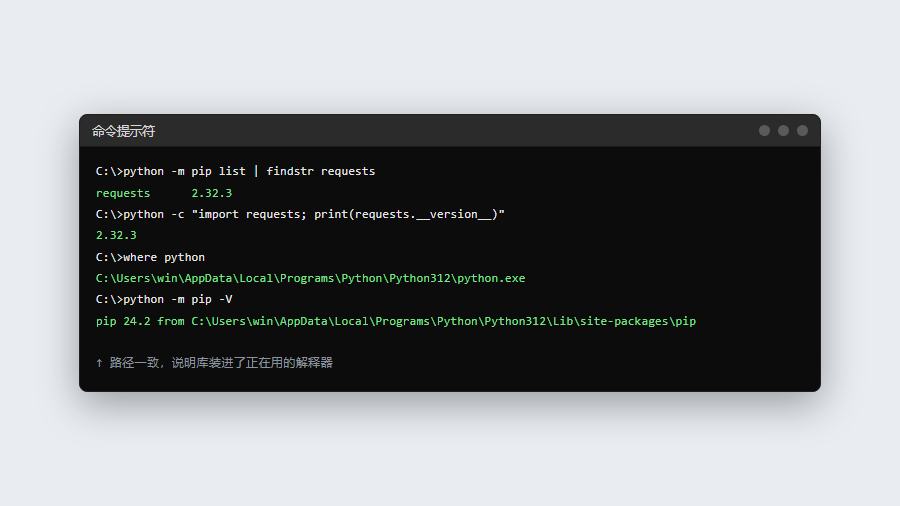
看到 Successfully installed 并不代表结束,按顺序再核对三件事:
- python -m pip list:清单里应该出现目标库及其版本;
- python -c "import requests; print(requests.__version__)":真正导入一次,能打印版本号才算可用;
- where python 与 where pip:两个路径应指向同一套环境,路径不一致就是错位的根源。
清单里有、导入却报 ModuleNotFoundError,基本都是解释器错位——清单来自 A 环境,运行用的是 B 环境。此时不用重装,统一改用 python -m pip 安装,问题自然消失。
六、常见问题
pip 和 pip3 有区别吗?
Windows 上两者通常是同一个入口的别名,只装一套 Python 时不必区分;多版本共存时优先用 python -m pip,避免调错。
一定要用管理员命令行吗?
只有装到系统级 Python 目录时才需要。装进虚拟环境或用 --user 都不需要,长期用管理员权限操作反而会留下权限混乱的隐患。
虚拟环境里还要再装一遍吗?
要。venv 是独立环境,不继承全局库。激活后用同样的 python -m pip install 安装,装完的库只属于这个项目。
--trusted-host 可以长期使用吗?
不建议。它跳过 HTTPS 证书校验,只适合内网镜像或临时排障,正式环境应换成正常证书的源。
结论:pip 装不上、装了用不了,根因通常只有两个——路径没登记、解释器选错。把命令统一写成 python -m pip,再配一次镜像,这类问题基本不会再出现。
