
当前位置:首页 > 大白菜资讯 > 长网页怎么一次截成整张图?Windows滚动截图存成一张长图的方法。
长网页怎么一次截成整张图?Windows滚动截图存成一张长图的方法。
看中一篇长报道、一份技术文档或者电商商品详情页,想整页存下来,按 PrtSc 只能框住眼前这一屏,往下滚的内容全丢。装插件又担心权限和隐私。其实 Windows 自带三条原生路径就能截整页,从最省事的 Edge 一键捕获,到 Chrome 开发者工具的全页截图,再到系统截图工具的滚动捕获,覆盖的场景各不相同。
一、Edge 的「捕获整页」是最稳的一条路
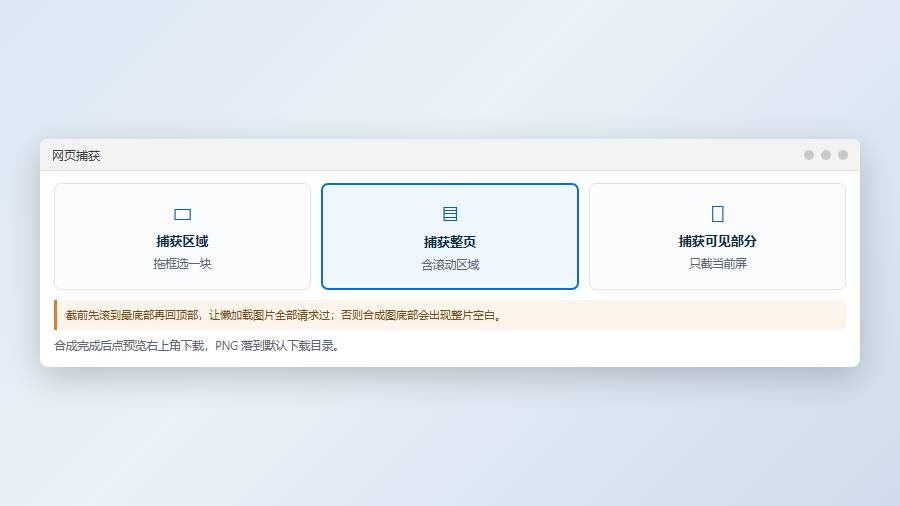
Edge 对页面 DOM 的识别比较准,懒加载图片、分页评论区、吸顶导航都能处理,拼接处很少出现空白块或错位。操作只有四步:打开目标网页,手动滚到最底部再滚回顶部,让所有图片和动态内容都加载完;点右上角「…」→「网页捕获」;在弹出的面板里选「捕获整页」,注意别点成「捕获区域」或「捕获可见部分」;等页面自动滚动合成完毕,预览窗口右上角点下载图标,PNG 直接落到默认下载目录。
这里最容易踩的坑是加载没完成就截。图片是懒加载的,没滚到底部它们根本没请求过,截出来就是一片灰块。判断方法:滚到底部后看有没有「加载更多」按钮还在转圈,或者按 Ctrl+End 停两秒再看看。
二、Chrome 开发者工具的全页截图
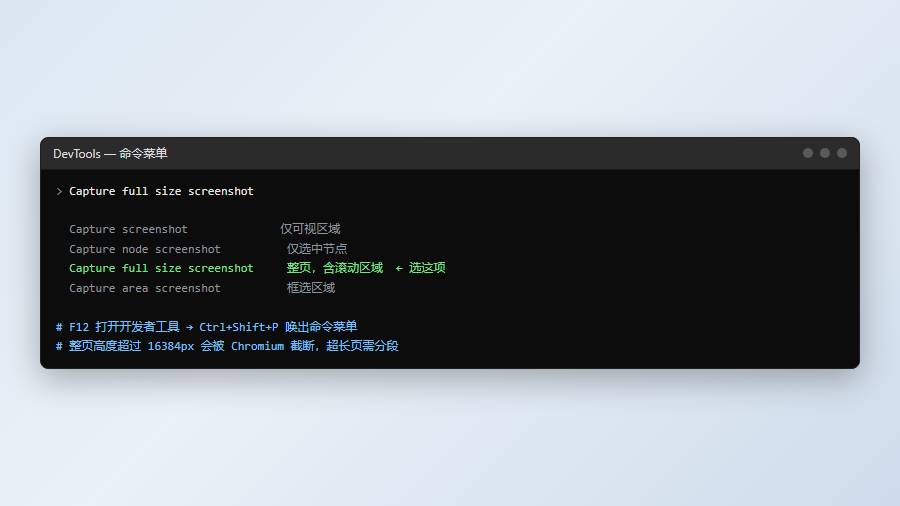
内网页面、需要保留原始 CSS 渲染效果的页面,用 Chrome 更合适。按 F12 打开开发者工具,再按 Ctrl+Shift+P 唤出命令菜单,输入 Capture full size screenshot 回车。浏览器会自动滚动并把整页渲染成一张 PNG,直接下载,不需要再点保存。
命令菜单里输入 screenshot 会看到三个相近的选项:Capture screenshot 只截可视区,Capture node screenshot 截选中的 DOM 节点,只有 Capture full size screenshot 才是整页。选错了会得到一张只有半屏的图。另外这条路走的是 DevTools 协议,遇到视差滚动、固定在视口里的悬浮广告,合成结果可能把浮层重复画在每一屏上,这类页面还是回到 Edge 更省心。
三、系统截图工具的滚动捕获
本地 HTML 文件、Edge 打不开的老内网页面,可以用 Windows 自带截图工具的滚动捕获。它截的不是网页本身,而是「浏览器窗口」这个应用的全部可视与隐藏区域,所以对任何能滚动的窗口都生效。
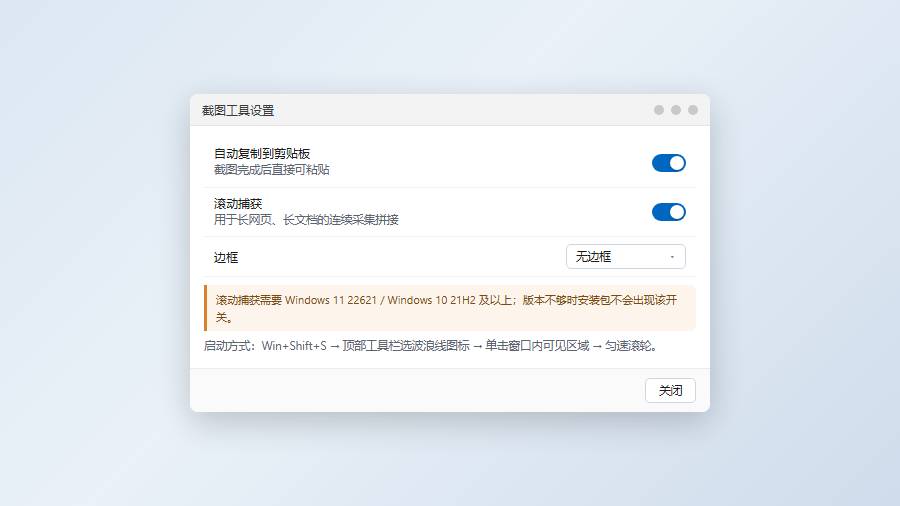
先按 Win+Shift+S 启动截图叠加层,点右下角「…」→「截图工具设置」,把「滚动捕获」开关打开。部分版本没有这个选项,说明系统版本偏低,Windows 11 需要 22621 以上,Windows 10 需要 21H2 以上。再次按 Win+Shift+S,在顶部工具栏选中带波浪线的滚动捕获图标,鼠标变成十字后单击浏览器窗口内任意可见位置——必须点在网页内容或地址栏上,点桌面、任务栏或窗口外的空白处会直接失败。
保持窗口在前台,用滚轮匀速往下滚,工具会连续采集并拼接。滚到底部松开滚轮,等两秒左右图片自动进编辑界面,点保存即可。滚太快会出现重叠条纹,滚太慢则容易漏行,中速匀速最稳。
四、截图模糊、内容缺失怎么补救
长图模糊通常是设备缩放导致的。浏览器在 125% 或 150% 缩放下截图,实际像素被拉伸,文字边缘发虚。临时把显示缩放调回 100%(设置 → 系统 → 显示 → 缩放),或用 Ctrl+加号/减号 调整页面缩放后再截,清晰度差别很明显。
内容缺失先分清是加载问题还是权限问题。需要登录才能看全的页面,务必先登录再截;带「展开全文」按钮的文章,先点开再截。用开发者工具截图时如果整页高度超过 16384 像素,Chromium 会截断,这种超长页面只能分段截再拼,或者用打印成 PDF 代替。
还有一类页面用 iframe 嵌套正文,截出来只有外框和一片留白。处理办法是在正文区域右键「此框架 → 在新标签页中打开框架」,先把 iframe 单独开到顶层,再对那个页面做整页捕获,成功率会高很多。
五、常见问题
Q:截出来的长图上下有黑边或者大片空白?
页面用了固定高度的容器加内部滚动,整页截图只认 body 高度。把浏览器窗口拉高一些,或者改用截图工具的滚动捕获,让工具跟着实际滚动位置采集合成。
Q:Edge 捕获整页后图片是空白的?
多半是页面开了硬件加速的视频或 WebGL 画布,截图时还没渲染。关掉页面里的视频自动播放,或先滚动一遍让内容全部渲染,再重新捕获。
Q:能不能直接存成 PDF?
可以。Edge 里 Ctrl+P,目标打印机选「另存为 PDF」,勾选「背景图形」,长文档比图片更好搜、更好归档。缺点是分页会切断图片,看需求取舍。
三条路各有分工:日常网页用 Edge 一键捕获,内网或需要原始渲染用 Chrome 命令,本地文件和特殊窗口用截图工具的滚动捕获。掌握之后,一份几十屏的技术文档也能在两分钟内变成一张完整长图。
