
当前位置:首页 > 大白菜资讯 > 蓝牙传大文件总在99%断开怎么办?Windows稳定传完的几个设置。
蓝牙传大文件总在99%断开怎么办?Windows稳定传完的几个设置。
用蓝牙从电脑往手机传个几百兆的视频,进度条走到 99% 突然断开,或者刚过半就提示「蓝牙文件传输未完成」,这类问题在 Windows 上非常普遍。根源不在文件本身,而是蓝牙经典协议对大文件流的支持本就有限,加上系统默认设置没有为长时间传输做优化。按下面的顺序逐项处理,成功率能明显提高。
一、先分清「已配对」和「已连接」
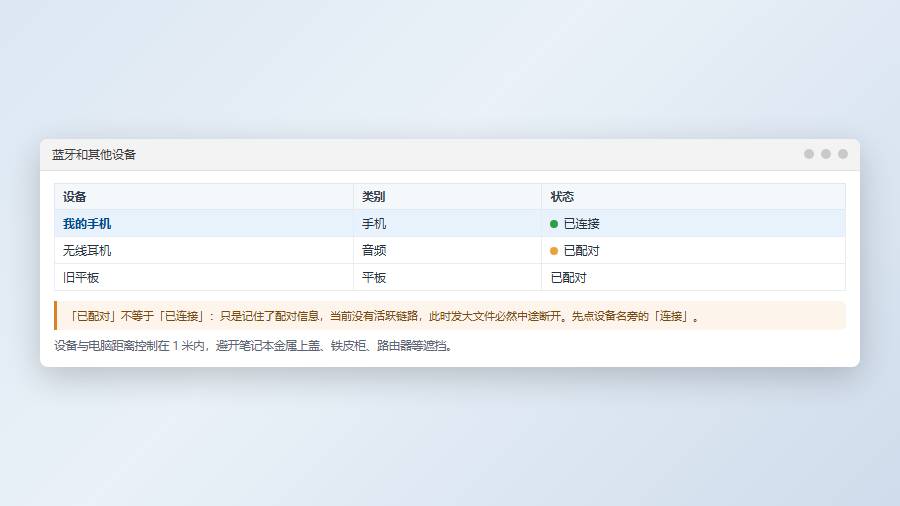
点任务栏右下角展开隐藏图标,右键蓝牙图标 →「显示蓝牙设备」,看目标设备的状态。写「已连接」才是当前有活跃链路;只写「已配对」说明只是记住了配对信息,此刻并没有真正握手,这种状态下发大文件必然中途断。
是「已配对」就点设备名称旁的「连接」,等状态变成「已连接」再操作。同时把设备挪到一米以内,中间别隔着笔记本金属上盖、铁皮柜、路由器这类遮挡物,2.4GHz 频段在金属面前衰减得非常快。手机放在笔记本转轴正上方是最差的位置,挪到侧面效果好很多。
二、接收端必须提前进入监听
在电脑上右键蓝牙图标 →「接收文件」,窗口标题变成「正在等待连接」,底部提示「等待来自其他设备的文件」,这时才算准备好了。这一步不能等对方开始发了再点,Windows 的蓝牙接收服务默认处于休眠状态,不手动唤起就不会响应大文件的握手请求。
反过来用电脑发、手机收,也要先在手机上打开蓝牙接收界面。安卓机在「蓝牙 → 接收文件」里,iOS 根本走不通这条路,只能换 AirDrop 或局域网工具。
三、用 fsquirt 绕开图形界面的限制
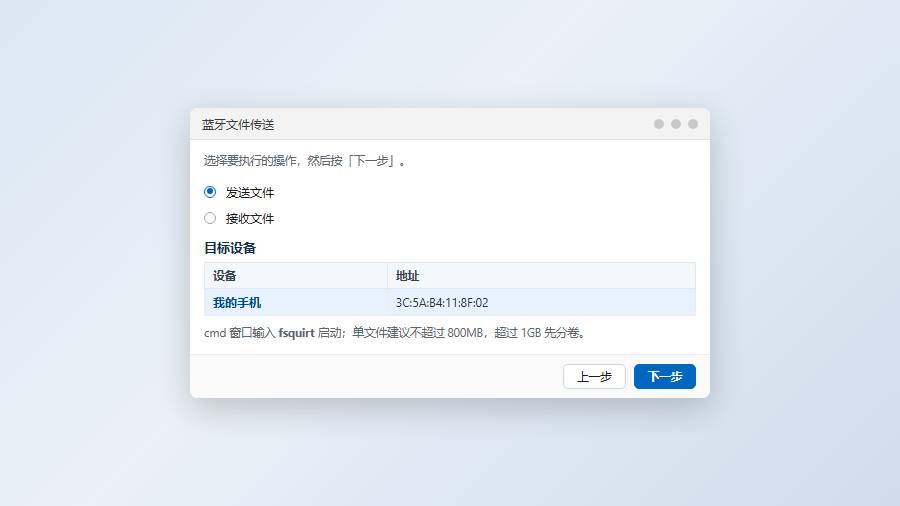
按 Win+R 输入 fsquirt 回车,这是系统内置的蓝牙文件传输工具,比设置里那个「通过蓝牙发送或接收文件」更底层,能避开 UI 层的超时判定和缓冲限制。
窗口里选「发送文件」→ 下一步 → 从设备列表里选中已连接的目标 → 点「浏览」添加文件,支持多选,但单个文件建议压在 800MB 以内 → 下一步开始传。传输过程中不要点窗口的其他按钮,也不要最小化后立刻切到别的重负载程序,CPU 抢占会让蓝牙栈的缓冲来不及排空。
如果对方是安卓手机,手机端会弹确认框,务必在三秒内点接受,超时后 fsquirt 会在后台静默终止,界面上看不出来,只显示传输失败。
四、加密等级与电源管理
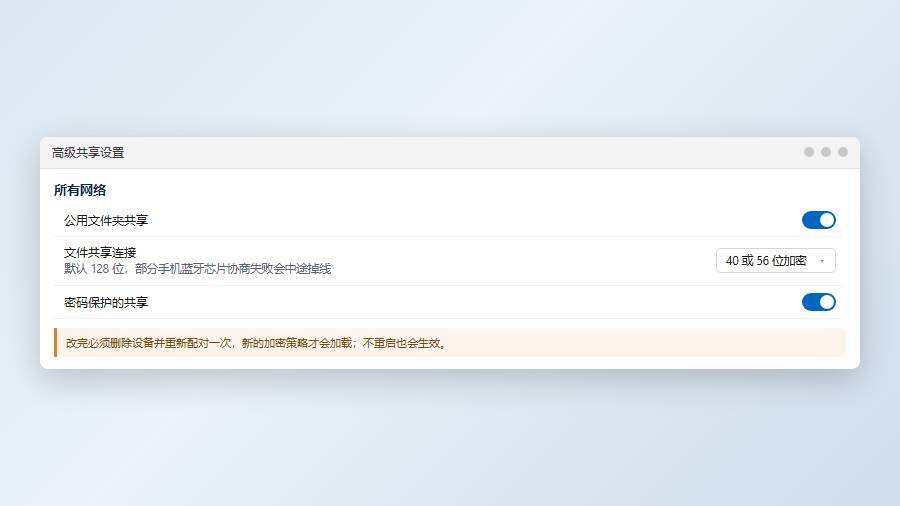
进「控制面板 → 网络和共享中心 → 更改高级共享设置」→ 展开「所有网络」→ 找到「文件共享连接」→ 把「40 或 56 位加密」选上。Windows 默认用 128 位,不少手机的蓝牙芯片只支持低强度加密,协商阶段就会失败,表现就是传到一半掉线,而这个选项在蓝牙发送界面里完全看不到。
改完不需要重启,但要重新配对一次设备,新策略才会加载:在蓝牙设备列表里删掉这台设备,再重新添加。另外进「设备管理器 → 蓝牙 → 你的适配器 → 属性 → 电源管理」,取消「允许计算机关闭此设备以节约电源」,避免系统在空闲间隙把适配器挂起。
五、超过 1GB 就分卷,别硬传
用 7-Zip 或 Bandizip 把文件切成 600MB 左右的分卷,格式选 ZIP,别用 RAR,蓝牙协议对 RAR 的兼容性更差。切法是右键 →「7-Zip → 添加到压缩包」,分卷大小填 600m,压缩等级选「仅存储」,省得白白耗 CPU。
在 fsquirt 里逐个发送,每发完一个等手机端完全保存好再发下一个。连续点下一步会让蓝牙栈的缓存溢出,直接断连。全部收完后在手机上用 ZArchiver 解压第一卷,其余分卷会自动合并还原。
分卷命名要保持一致,7-Zip 默认生成 视频.zip.001、视频.zip.002 这样的序号,改名或漏发中间某一卷都会导致解压失败。发送前在资源管理器里按名称排序核对一遍数量,比传完再回头找省事得多。
六、常见问题
Q:传输速度只有几十 KB/s,正常吗?
蓝牙经典协议实测就在 100–200KB/s,1GB 文件要传一个多小时,中途断的概率极高。超过 100MB 的文件,强烈建议改用 USB 数据线、局域网共享或微信文件传输助手。
Q:提示「此设备不支持文件传输」?
说明对方只支持 BLE 低功耗蓝牙,不支持经典蓝牙的 FTP 或 OPP 配置文件。耳机、手环、部分智能手表都属于这类,只能传联系人名片,传不了文件。
Q:传了一半想把电脑挪个位置,能续传吗?
不能。蓝牙文件传输没有断点续传,中断即从头开始。这也是为什么要分卷,一卷失败只重传那一卷。
蓝牙适合传几兆的文档、几张照片,不适合搬视频和安装包。真要大文件无线传输,同一个路由器下用 Windows 共享文件夹,或者插根数据线,速度能差出两个数量级。把上面的设置调对,至少能让它在能力范围内稳定把活干完。真正超过 1GB 的文件,还是换根数据线最省心,蓝牙只适合应急。
