
当前位置:首页 > 大白菜资讯 > win10语音输入怎么彻底关掉?停用Win+H听写与在线识别的方法。
win10语音输入怎么彻底关掉?停用Win+H听写与在线识别的方法。
语音输入开着的时候,误触一下 Win+H 就会弹出一条横在屏幕上方的听写条,开会投屏时特别尴尬。但「关闭」这件事在 Windows 10 里有两层含义:结束这一次听写,和彻底停用这项功能。前者点个叉就行,后者要动设置里的授权开关。搞混了就会出现「关了又弹出来」的情况。
一、只结束本次听写,点工具栏的叉
听写条出现在屏幕上方偏右的位置,右侧有一个「×」。点它,工具栏消失,本次听写结束,当前文本框不再接收识别结果。
想临时暂停但保留窗口,点工具栏上的麦克风图标切换成静音状态。注意工具栏还在不等于一直在收音,判断依据是麦克风图标的状态和「正在聆听」的提示文字。退出后对着麦克风说一句话,确认文本框里没有新增字符,才算真的停了。
二、不想再用,关闭在线语音识别
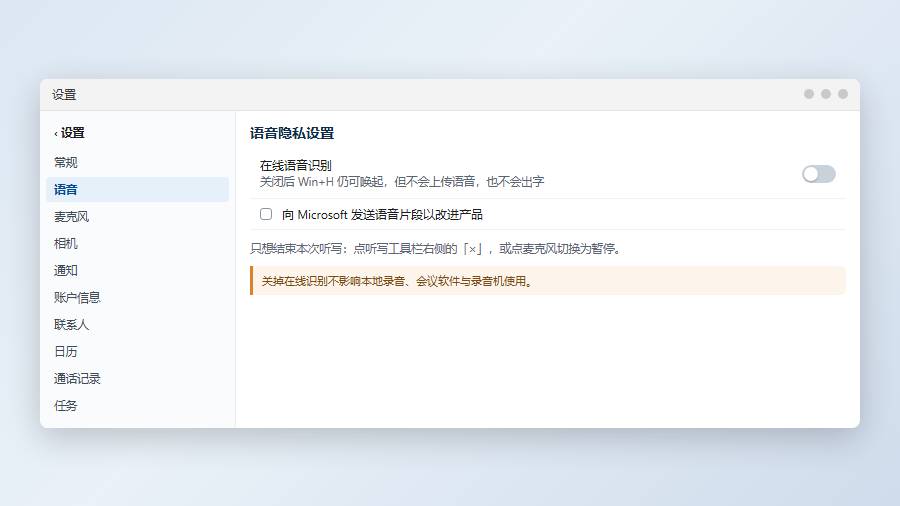
按 Win+I 打开设置,进「隐私」→ 左侧「语音」,把「在线语音识别」拨到「关」。这一项是听写功能的总授权,关掉之后 Win+H 仍可能弹出工具栏,但不会把语音送上去识别,也就不会出字。
关掉它有副作用:依赖同一授权的其他在线语音功能也会失效,将来想再用听写得回来重新打开。它不等于关闭整台电脑的录音能力,录音机、会议软件照样能录,这一点常被误解。
如果这一项是灰的、上方提示「某些设置由组织管理」,说明被组策略锁定,个人改不了。单位电脑找管理员,个人电脑可以检查「设置 → 账户 → 访问工作或学校」里有没有残留的工作账户。
三、按应用收紧麦克风权限
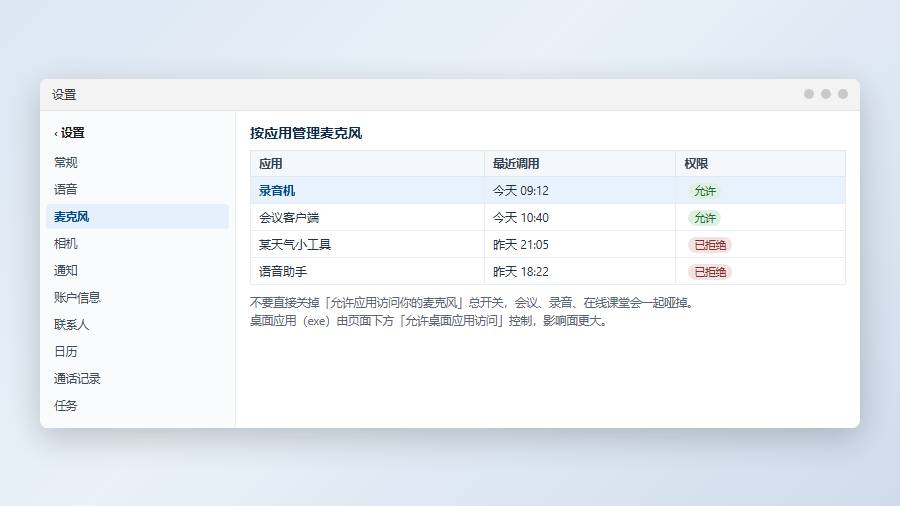
停掉听写后如果发现麦克风指示灯还亮着,说明有别的程序在调用。进「设置 → 隐私 → 麦克风」,页面列出所有申请过麦克风权限的应用,逐个关掉不需要的开关,比如某些小工具、天气插件、语音助手。
不要图省事把「允许应用访问你的麦克风」总开关直接关掉,会议软件、录音、在线课堂都会跟着哑掉。桌面应用(传统的 exe)走的是页面下方「允许桌面应用访问你的麦克风」,这一层关掉影响面更大,通常不建议动。
页面底部的「麦克风使用情况」会列出最近调用过的程序和时间,按这个列表关比凭印象关更准。发现某个完全没印象的应用在调用,先卸载它,再去关权限。
四、关了又弹出来,查这几个来源
第一嫌疑是误触。Win+H 里 H 键和常用的 Win+E、Win+R 很近,单手操作时容易带上。可以在键盘上贴个小标记提醒自己,或者干脆把在线识别关掉,让它弹出来也不出字。
第二是触摸键盘上的麦克风按钮。触屏设备调出软键盘后,顶部有个麦克风图标,点一下同样会启动听写,和快捷键是两个入口。用软键盘打字时手指容易碰到。
第三是长得像的其他工具:「Windows 语音识别」的控制条(一条横在屏幕顶部的窄条,带麦克风和设置按钮)、第三方输入法的语音悬浮窗。这些要在各自的程序里退出,系统设置管不到。
想确认到底是谁调的麦克风,打开任务管理器 →「详细信息」,看有没有「麦克风」列的标记;或进「设置 → 隐私 → 麦克风」翻到最下面,那里按时间列出最近访问的应用,对着时间点就能锁定。找到之后按需卸载或关权限,比一个个试要快。
五、公共机器上可以彻底禁用
专业版以上,按 Win+R 输入 gpedit.msc,展开「计算机配置 → 管理模板 → Windows 组件 → 隐私」,找到与语音激活相关的策略项设为已禁用,策略生效后听写入口整体失效。
家庭版用注册表:定位到 HKEY_CURRENT_USER\Software\Microsoft\Input\Settings,把 HasAcceptedSpeechPrivacy 改为 0,等效于从未同意过在线语音识别。改动前先导出该分支备份,将来要恢复直接双击导回。改完注销一次生效。
六、常见问题
Q:关掉在线语音识别后,离线还能听写吗?
Windows 10 的听写依赖在线服务,关掉后 Win+H 无法识别。系统里没有可用的纯离线听写方案,需要断网环境只能换第三方本地识别工具。
Q:只想让某个软件不能用麦克风,其他照旧?
到「隐私 → 麦克风」只关那一个应用的开关。注意桌面应用不受这个列表控制,需要在应用自己的设置里关,或者用音量合成器旁边的隐私指示器确认调用来源。
Q:关完之后任务栏还显示麦克风在使用?
打开任务管理器看「应用历史记录」或资源监视器,确认是哪个进程占用。浏览器标签页里的语音网站、会议软件的常驻进程都是常见来源,退出对应程序即可。
记住这两层的区别就不会乱:点叉是「这一次不听了」,关在线识别是「以后都不听」。前者随手,后者需要一次配置,配置完记得重启验证一次,确认开机后不会再自动唤起听写条。
如果机器要拿去投屏、讲课或者放在公共区域,建议连触摸键盘上的麦克风按钮一起避开,并在「隐私 → 麦克风」里只留必要的应用。这类场景下弹出一次听写条的尴尬,比配置多花两分钟要难受得多。设置改完即时生效,不用重启。
