
当前位置:首页 > 大白菜资讯 > win10触摸键盘怎么调出来?任务栏按钮与屏幕键盘的区别和用法。
win10触摸键盘怎么调出来?任务栏按钮与屏幕键盘的区别和用法。
在平板上或者没有实体键盘的场合,Windows 10 的触摸键盘是最顺手的输入工具。但很多人第一次找它时会走弯路:有人按 Win+Ctrl+O 打开了一个长得差不多的键盘,有人以为任务栏那个小键盘图标是输入法切换。这两个其实不是同一个东西,弄清了再操作能省不少时间。
一、把任务栏按钮调出来
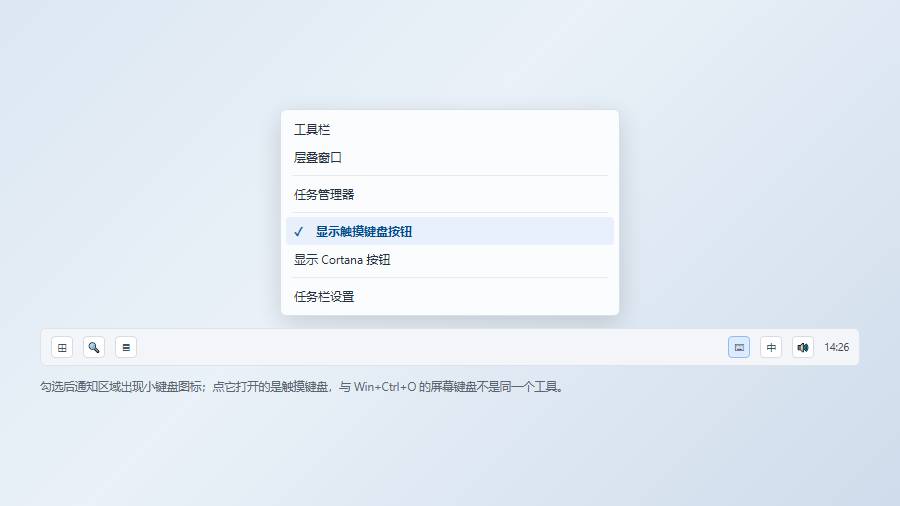
在任务栏空白处右键,菜单里找到「显示触摸键盘按钮」,点一下勾上。随后在时钟和输入法图标附近会出现一个小键盘图标,这就是触摸键盘的入口。
菜单里看不到这一项,说明当前是平板模式或者任务栏被设置成自动隐藏。先把鼠标移到屏幕最下沿让任务栏浮出来,再右键;仍然没有的话,检查是不是装了第三方任务栏美化工具,它可能把系统菜单替换掉了。
二、三种入口有什么差别
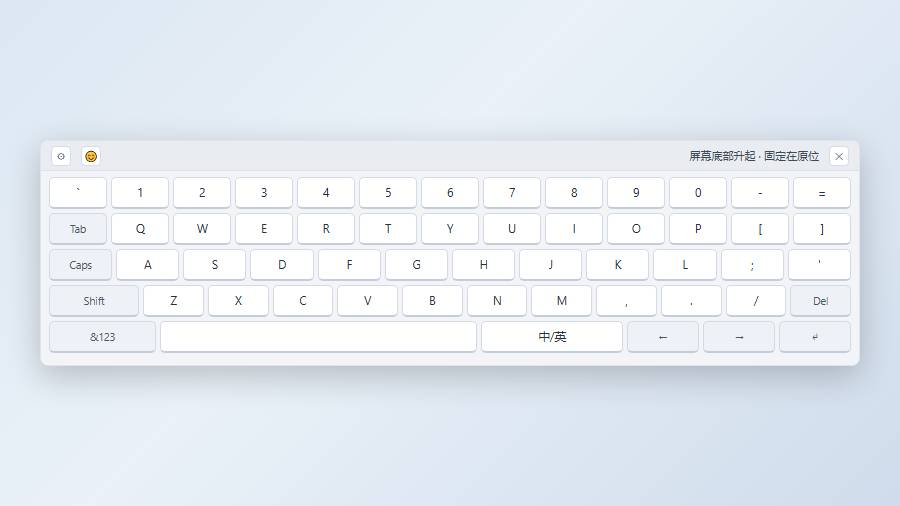
任务栏按钮打开的是「触摸键盘」,界面是 Windows 10 风格的浅色键帽,顶部有一排功能图标,支持手势输入和表情面板,适合手指点按。
Win+Ctrl+O 打开的是辅助功能里的「屏幕键盘」,它是一个普通的桌面窗口,带标题栏,键位排布更接近传统键盘,能用鼠标点、也能用眼动或开关设备操作。它的定位是无障碍工具,不是给触屏优化的。
第三条路是设置里「设备 → 输入」的自动显示开关,触屏设备在没接实体键盘时会自动弹出触摸键盘。这条是自动化入口,前两条是手动入口。
如果只是为了临时敲几个字,用哪种都一样;如果是长期在触屏上打字,建议固定用任务栏入口的触摸键盘,按键间距更适合手指,误触率明显低于屏幕键盘。屏幕键盘的优势在可拖动、可缩放,摆在副屏上不遮挡主屏内容。
三、先给输入位置一个焦点
打开记事本或者其他文档,用鼠标点一下编辑区域,确认有闪烁的插入光标,再去点触摸键盘上的字母。没有焦点时键盘窗口出现了,按键也不会把文字送到任何地方,看起来像坏了,其实只是没地方可写。
在多窗口场景下尤其要注意:键盘是浮在上层的,但它把文字送进的是「当前有焦点的窗口」。点完浏览器再点键盘,文字就进浏览器;想切回记事本,必须先点回记事本再输。
有些程序的输入框看着能点,实际是只读状态或者被禁用,光标不会出现。遇到这种情况先看输入框底色是否发灰,或者试着用 Ctrl+A 全选,选不上就说明确实不可编辑。这不是键盘的毛病,换一个真正可输入的地方就能验证。
四、切换布局与调整占用面积
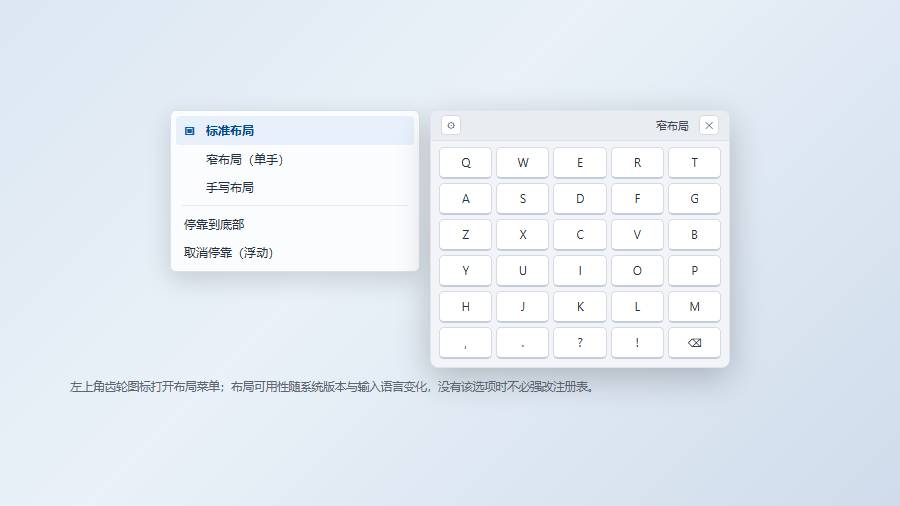
触摸键盘左上角有个带齿轮的键盘图标,点开是布局菜单。上排是布局选项:标准布局键位齐全,占屏高;窄布局把键盘收成一块较小的面板,适合单手;手写布局给笔输入用。
下排是停靠相关选项,可以让键盘贴靠屏幕底部或浮动,浮动状态下键盘可以用手指拖动位置。屏幕小的设备建议直接用窄布局,遮住的画面少一半。布局是否可用跟系统版本和当前输入语言有关,某些语言下没有手写面板是正常的,不要照网上的注册表值硬改宽高。
五、用完怎么收起,按钮要不要留
点键盘右上角的「×」收起窗口,任务栏上的图标仍然保留,随时可以再点开,不需要反复去设置里找入口。如果确定以后都用不上,回到任务栏右键取消勾选「显示触摸键盘按钮」,图标消失,但功能本身没被卸载。
收起后如果它又自己弹出来,说明自动显示开关是开着的。到「设置 → 设备 → 输入 → 触摸键盘」,把「不处于平板电脑模式且未连接键盘时显示触摸键盘」关掉,就不会再自动出现。
反过来,如果希望它在该出现时出现、不该出现时安静,就让自动显示保持开启,同时把任务栏按钮隐藏。这样平时靠系统判断,需要手动调出时再临时勾上按钮,两种需求都能兼顾。
六、常见问题
Q:点任务栏图标完全没反应?
先看服务是否在跑:按 Win+R 输入 services.msc,找到「Touch Keyboard and Handwriting Panel Service」,服务名是 TabletInputService,状态应为「正在运行」。停着就右键启动,卡住就点「重新启动」。
Q:键盘上的麦克风按钮是干什么的?
启动系统听写,效果等于 Win+H。不想用语音就忽略它,误触了会在屏幕上方多出一条听写工具条。
Q:外接键盘插着的时候触摸键盘打不开?
部分机型在检测到实体键盘后会禁用软键盘入口。拔掉 USB 键盘或关掉蓝牙键盘再试,或直接用 Win+Ctrl+O 打开屏幕键盘作为替代。
记住一句话就够了:任务栏图标是触摸键盘,Win+Ctrl+O 是屏幕键盘,两者界面和用途都不同。日常触屏输入用前者,需要鼠标点按或无障碍操作时用后者。两者的设置页面也不同,改错了对象往往怎么调都没有效果。先认清界面特征,再动手改设置,是最省时间的一步。
