
当前位置:首页 > 大白菜资讯 > win11保存的网络凭据要查吗?凭据管理器条目的查看方法
win11保存的网络凭据要查吗?凭据管理器条目的查看方法
换了个 NAS,忘了之前那台用的什么账号。这些信息其实都存在本机,翻一下凭据管理器就能看到,只是密码不会给你看。
一、凭据管理器在哪
任务栏搜索「控制面板」,打开后把右上角「查看方式」改成大图标或小图标,找到「凭据管理器」点进去。分类视图下它在「用户账户」里面。
运行命令更直接:Win + R 输入 control.exe /name Microsoft.CredentialManager 回车,一步到位,不用在控制面板里翻。
Win11 的「设置」里没有这个入口的快捷方式,只能走控制面板或者命令,这也是很多人找不到的原因。
如果控制面板里压根没有「凭据管理器」这一项,多半是家庭版精简或者被策略隐藏了。命令那一条不受影响,直接运行照样能打开。
打开后默认停在「Web 凭据」,左边一列能看到三个分类:Web 凭据、Windows 凭据、证书。共享相关的都在第二项里。
二、Windows 凭据里看什么
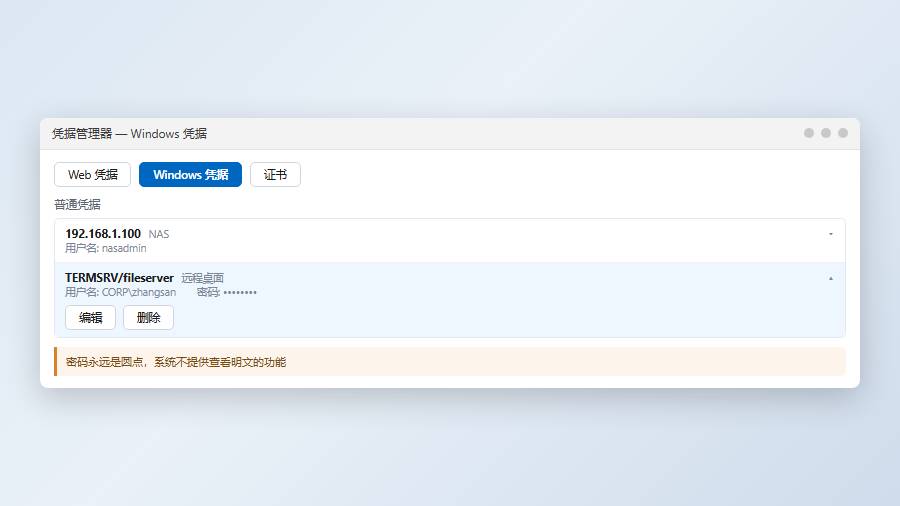
点「Windows 凭据」,下面分「普通凭据」和「基于证书的凭据」两块。共享文件夹、NAS、远程桌面的记录都在「普通凭据」里。
每条记录显示两行:上面是网络地址或主机名,下面是用户名。地址可能是 IP,也可能是 TERMSRV/主机名 这种带前缀的形式,前缀说明它是远程桌面用的。
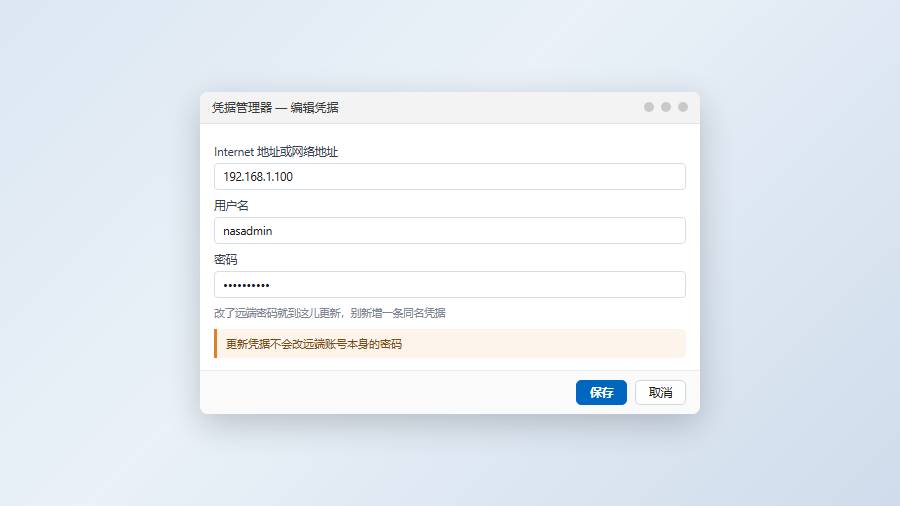
点右侧的小箭头展开,能看到「Internet 或网络地址」「用户名」两个可编辑框,密码那一栏是一串圆点。
核对时重点看地址和用户名。地址对不上说明这条是连别的设备的,用户名对不上就是当初填错了,凭据一直没生效。
条目多的时候按地址排序看更快。界面上不能排序,但可以按 Ctrl 加 F 在页面里搜关键词,浏览器式的页内查找在这个窗口里也能用。
三、命令行一次列全
打开命令提示符,执行:
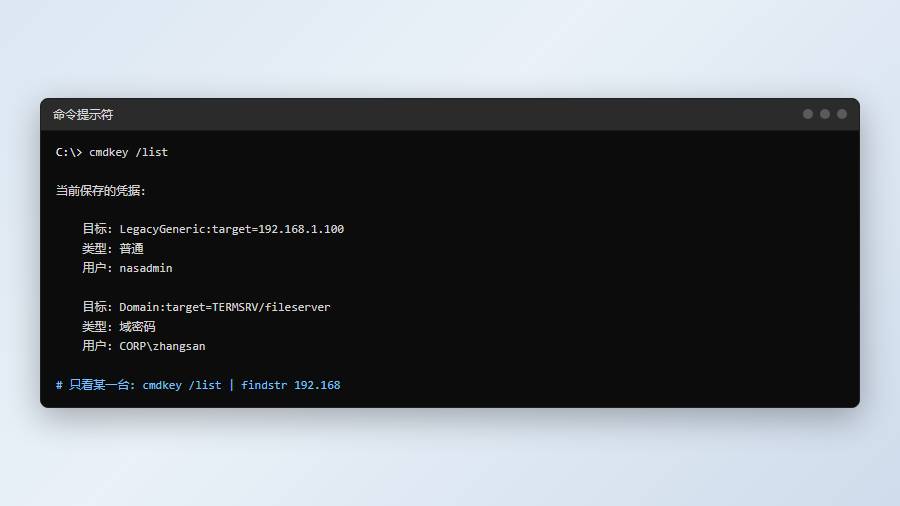
cmdkey /list
输出按条目分组,每组三行:Target(目标地址)、Type(类型)、User(用户名)。条目多的时候比在界面里一条条点快得多。
只想看某台机器,加参数过滤比较麻烦,直接 cmdkey /list | findstr 192.168 这样的写法更实用。
要删某一条,cmdkey /delete:目标地址。目标地址要和列表里显示的完全一致,带前缀的要把前缀一起写上。
四、密码为什么不显示
凭据管理器从设计上就不提供「查看明文密码」的按钮。展开条目后密码栏是圆点,也不能复制。这不是权限问题,是安全设计。
想在网页登录页看到已保存的密码,那是浏览器的密码库,跟系统凭据管理器不是一个地方。Edge 和 Chrome 在「设置 → 密码」里,能查看但要先验证系统密码。
也别忘了 Windows Hello。开了指纹或人脸之后,某些需要凭据的操作会先弹生物识别验证,验证不过就一律失败,看着像密码错。先用 PIN 试一次,能过就说明是识别模块的问题。
忘了共享密码,正路是到提供共享的那台设备或者 NAS 上重设,然后回凭据管理器点「编辑」,把新密码填进去保存。
有些第三方工具号称能导出凭据明文,这类工具要调用系统 API 解密,来源不明的别装,等于把本机所有保存的账号一起交出去。
想确认某个密码对不对,最稳的办法是拿它去登录对应设备的网页管理页。能登进去说明密码没错,问题就在凭据匹配或权限上。
五、误删了怎么办
删掉凭据不会删除远端账号,也不会影响服务器上的文件。下次访问时重新输一次账号密码,勾「记住我的凭据」就又存回来了。
如果删完发现连不上了,先确认账号还有效。有人在主机上把账号停了,凭据删不删都连不上。
做批量清理前建议先 cmdkey /list 存一份文本,出问题至少知道原来有哪些条目。
确认一下没有别的程序依赖这些凭据。有些同步工具、备份软件用自己的服务账号连共享,凭据被删之后它们会静默失败,报错只写在日志里。
六、常见问题
这里能看到别人的密码吗?不能,只能看到地址和用户名,密码永远是圆点。
为什么有两条一样的地址?一条是 IP 一条是主机名,系统当成两个目标分别保存,用哪个就走哪条。
能按用户名反查吗?没有这种功能。条目是按地址组织的,只能一条条展开看用户名,用 findstr 过滤更快。
凭据会跟着账号同步吗?不会。凭据存在本机,换电脑要重新输一次。
删了会影响远程桌面吗?会。如果那条是 TERMSRV 前缀的远程桌面凭据,删掉后下次连接要重新输密码。
列表里一大堆看不懂的条目?带 MicrosoftAccount: 前缀的是微软账户令牌,带 SSO_POP 的是单点登录缓存,都不要动。
记不住地址就先跑 cmdkey /list,看清楚目标再动,别在界面里凭印象删错条目。
