
当前位置:首页 > 大白菜资讯 > win10电池图标不见了要修吗?电量图标消失的排查方法
win10电池图标不见了要修吗?电量图标消失的排查方法
重启完发现任务栏右下角那个电池图标没了,鼠标悬停也没反应。别急着重装系统,先分清是显示问题还是识别问题。
一、先分清三种情况
第一种,图标没了但设置里能看到电量。说明电池本身正常,只是托盘没显示出来,问题在显示层。
第二种,设置 →「系统 → 电池」页面也是空的,或者显示「未检测到电池」。这说明系统没识别到电池设备,问题在驱动或硬件。
第三种,插着电源时图标正常,拔掉就消失。多见于电池老化或者电源管理驱动异常。
三类处理方式完全不同。先按 Win + I 进「系统 → 电池」看一眼,有没有电量百分比,这一步决定后面往哪查。
二、先重启资源管理器
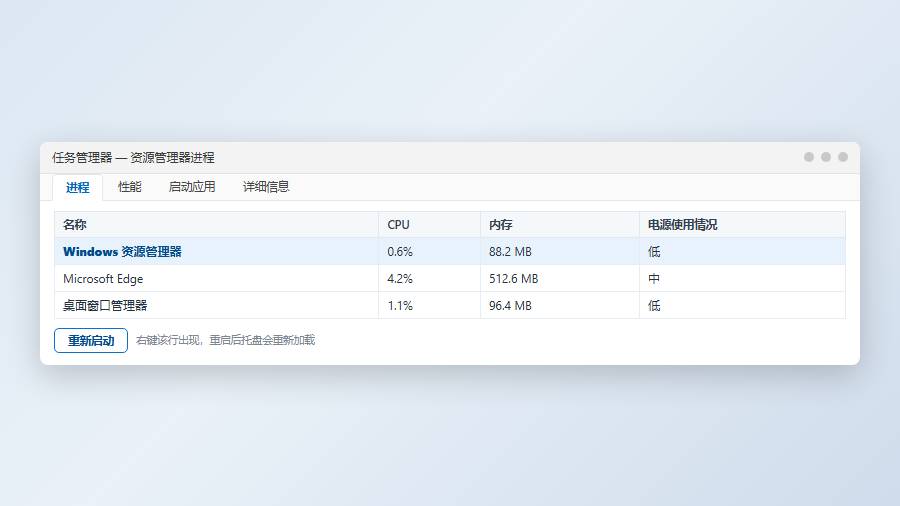
按 Ctrl + Shift + Esc 打开任务管理器,在「进程」里找到「Windows 资源管理器」,右键选「重新启动」。
桌面和任务栏会闪一下重新加载,等几秒看图标回来没有。这一步能解决大部分「重启后托盘空白」的情况。
操作前先把正在复制的文件停一下,资源管理器重启会中断复制进度。有未保存的记事本也先存了。
如果连任务管理器都打不开,按 Ctrl + Alt + Del 选「任务管理器」,或者直接注销重登。前者能救回没响应的界面,后者会重启整个会话。
如果重启资源管理器能恢复,但每次开机又不显示,说明是开机阶段某个启动项在干扰,接着往下看启动项那一节。
重启后还是空白,可以顺手清一次图标缓存。关掉资源管理器,删掉 %LocalAppData%\IconCache.db,再重新启动资源管理器,托盘图标会全部重建。
三、检查系统图标开关
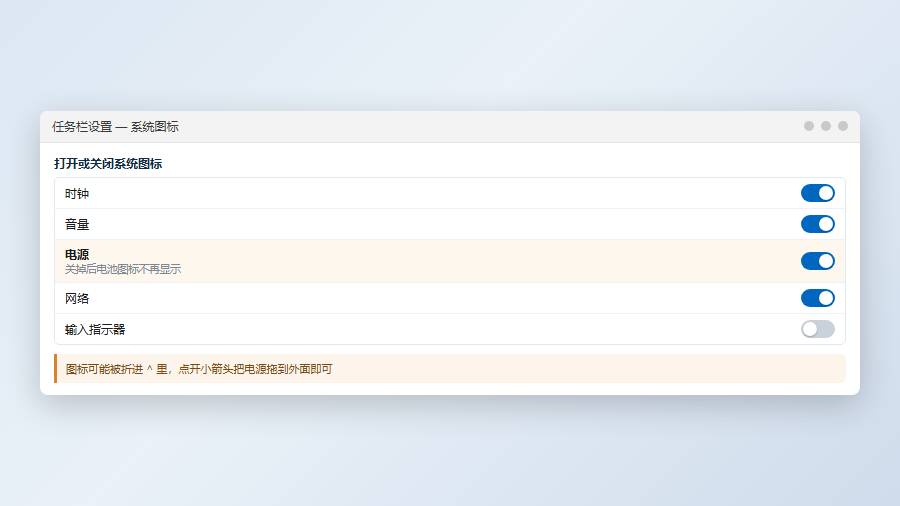
按 Win + I 进「个性化 → 任务栏」,往下找「通知区域」,点「打开或关闭系统图标」。
列表里找「电源」,确认开关是开的。这个开关关掉之后,电池图标就不显示了,而且重启也不会自己回来。
Win10 老版本的路径是「设置 → 个性化 → 任务栏 → 选择哪些图标显示在任务栏上」,逻辑一样,位置浅一层。
还有一个老入口:控制面板 →「通知区域图标」→「启用或关闭系统图标」。三个入口指向同一份设置,哪个能打开用哪个。
设置开着图标还是不显示,看有没有被折叠进「隐藏的图标」小箭头里。点任务栏的 ^ 展开,把电源拖到外面就行。
四、设备管理器里看电池驱动
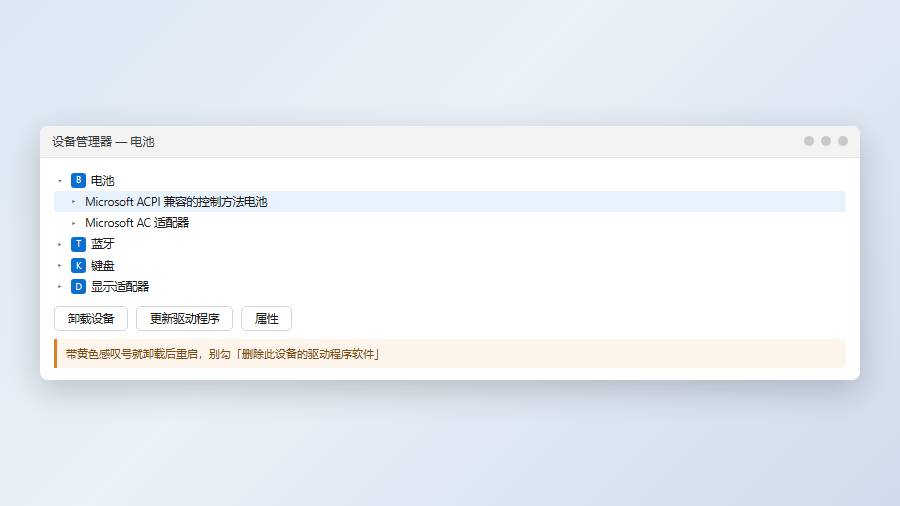
右键开始按钮,选「设备管理器」,展开「电池」节点。正常应该有两项:「Microsoft ACPI 兼容的控制方法电池」和「Microsoft AC 适配器」。
如果这一项带黄色感叹号,右键选「卸载设备」,然后重启。系统会自动重装驱动,多数情况下图标就回来了。
卸载时不要勾「删除此设备的驱动程序软件」,勾了之后重启可能装不回来,得手动去厂商官网下电源管理驱动。
卸载完别急着点「扫描检测硬件改动」,先重启。热扫描有时识别不到电池,重启走完整枚举才靠得住。
「电池」节点整个不见了,或者里面只有「Microsoft AC 适配器」,说明电池没被识别。这种情况先查 BIOS 里电池有没有被禁用,再考虑硬件接触问题。
五、启动项和策略的干扰
任务管理器 →「启动」标签,看有没有任务栏美化、托盘管理、第三方电量显示之类的工具。这类软件经常接管托盘区域,退出它就正常了。
只停用与问题时间点对得上的那一项,别一次全禁。禁错了输入法、显卡控制面板都会跟着出问题。
公司电脑看组策略:「用户配置 → 管理模板 → 开始菜单和任务栏 → 删除电池计量器」,被启用的话图标永远不显示。改回未配置即可。
还有系统文件损坏的可能。管理员身份运行 sfc /scannow,跑完再执行 DISM /Online /Cleanup-Image /RestoreHealth,两个都跑完重启一次。
「快速启动」也可能插一脚。控制面板 →「电源选项」→「选择电源按钮的功能」→「更改当前不可用的设置」,取消「启用快速启动」,重启两次看图标是否稳定。
六、常见问题
重装系统后一直不显示?先装厂商的主板芯片组和电源管理驱动,Windows 自带驱动不覆盖全部机型。
台式机没有电池图标正常吗?正常。台式机没电池,托盘里本来就不显示。
图标回来了但一直显示 100%?电池管理芯片的问题,先做一次完整充放电校准。
图标显示但百分比不动?先做一次电池校准,充满后放电到底再充满,读数才会重新对齐。
换了电池还是不显示?查电池接口和主板,也可能是 BIOS 版本太老不认新电池。
能不能用第三方工具代替?能,但只是显示层替代,识别不到电池时第三方工具同样读不到数据。
更新系统后出现的?先回滚最近的驱动或更新,再看图标是否恢复,这类问题多数是补丁带的驱动不匹配。
先看设置里的电池页有没有数字,有就说明只是显示问题,没有才是硬件或驱动的事,这一步能省掉大半排查。
