
当前位置:首页 > 大白菜资讯 > win10提示慢速充电器要换吗?充电功率不足的排查方法
win10提示慢速充电器要换吗?充电功率不足的排查方法
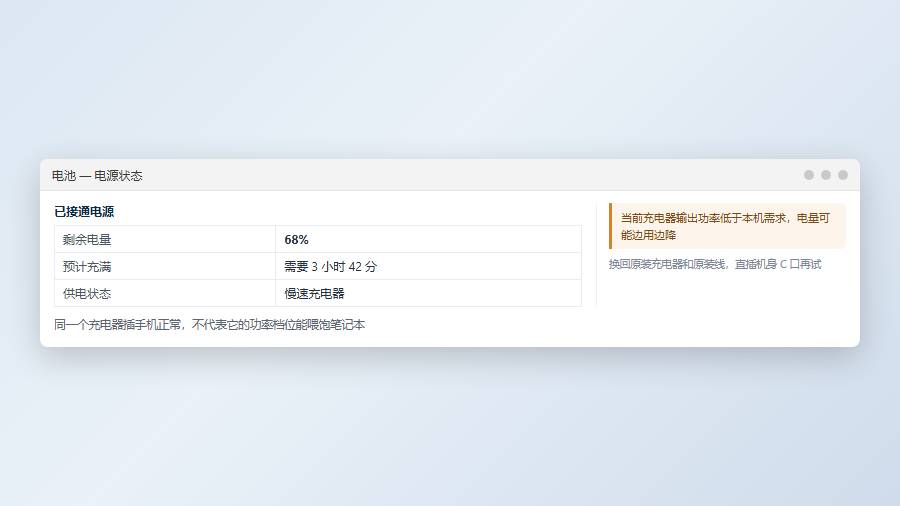
插上充电器,任务栏弹出「慢速充电器」,电量还在往下掉。先别急着换电池,八成是充电器或那根线的功率不够。
一、这个提示在说什么
「慢速充电器」是 Windows 的判断:当前供电能力低于这台机器维持运行加充电所需的功率。它不是故障报警,是一个能力不匹配的提示。
笔记本会读充电器的 PD 协商结果,拿到 45W 却需要 65W,就会提示。此时电量可能缓慢上升,也可能边充边掉,取决于当前负载。
台式机、一体机不会出现这个提示,它只跟带电池的设备有关。平板、二合一设备同样会弹。
看懂这一层就明白了:要找的是「功率够不够」,而不是「电池坏没坏」。
USB-C 供电走的是 PD 协议,充电器和电脑之间要先协商出电压和电流档位。协商不上,就退回 5V 慢充,Windows 就判成慢速充电器。
协商失败的常见原因是充电器不支持笔记本要求的那一档,比如电脑要 20V 3.25A,充电器只能给到 20V 2A,功率就差了三分之一。
二、先换回原装充电器和线
用随机附带的充电器试一次。原装的是按整机功耗配的,第三方充电器标称 65W 但实际输出档位不匹配的情况很常见。
线也要换。USB-C 线分 3A 和 5A,60W 以上的功率需要带 E-Marker 芯片的 5A 线,普通充电线插上去只能跑 60W 甚至更低。
换线之后看提示有没有消失。消失就说明是线的问题,这条线以后只能用在手机上。
充电器上的总功率不等于单口输出。多口充电器同时插了手机和平板,笔记本那一路可能只剩 30W。
换下来的充电器别急着退。先拿它给手机或者别的设备试,能正常快充说明只是功率档位不匹配,不是坏了。
三、接口和扩展坞的坑
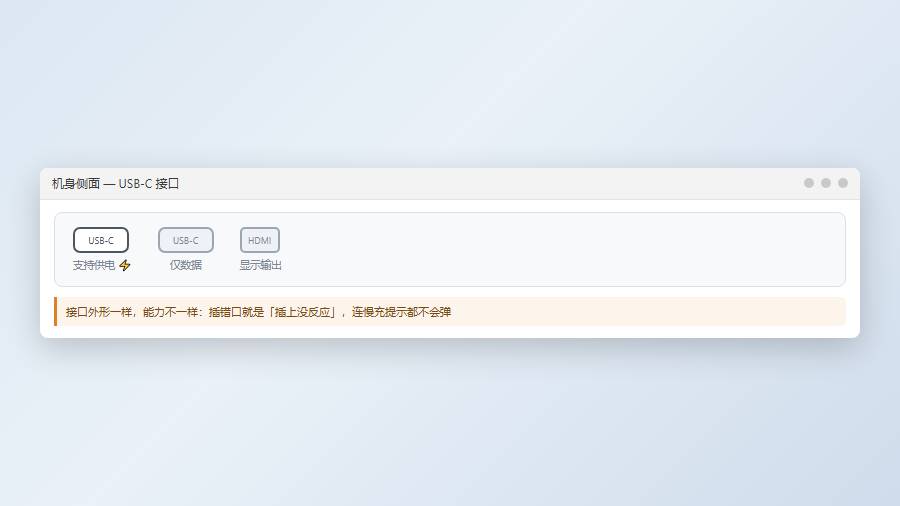
不是所有 USB-C 口都支持充电。有些机器的 C 口只做数据,插上去完全没反应;有些支持充电但功率被限制在 45W。
看机身接口旁边的标识,闪电或者插头图标表示支持供电。说明书里的规格表写得更准,标了「USB-C with Power Delivery」的才行。
扩展坞是最常见的元凶。很多扩展坞自己只申请 60W,再分给外设,到笔记本手里就剩 40W 出头,一边用一边掉电。
排查办法很简单:把充电器直接插到笔记本上,绕过扩展坞。提示消失就是扩展坞的问题,换一个支持直通的型号。
还有些机型的 C 口分「全功能」和「仅数据」。两个口长得一模一样,插错口就成了「插上没反应」,连慢速提示都不会弹。
四、负载和电源计划
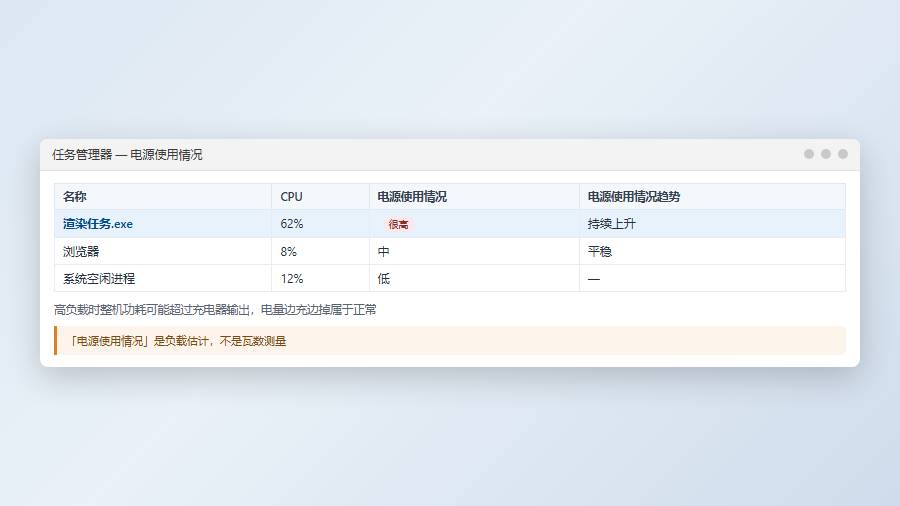
按 Ctrl + Shift + Esc 打开任务管理器,看「进程」页的 CPU 占用和「电源使用情况」。高负载时整机功耗可能超过充电器输出。
跑渲染、编译、游戏的场景下,65W 充电器供不上 90W 的峰值功耗,电量边充边掉属于正常。这种情况要么换更大功率的充电器,要么降负载。
电源计划也会影响。控制面板 →「电源选项」,把计划设成「平衡」而不是「高性能」,CPU 功耗上限会低一些,充电压力小。
别靠关掉提示来「解决」。设置里取消「USB 问题通知」只是不弹窗,功率该不够还是不够。
五、用电池报告看实际情况
以管理员身份打开命令提示符,执行:
powercfg /batteryreport /output %USERPROFILE%\Desktop\battery.html
生成的网页里有设计容量、当前满充容量、最近的充放电记录。满充容量远低于设计容量(比如只剩 60%),说明电池确实老化了。
报告里还能看到每次接电源时的充电速率。速率明显偏低,配合慢速充电提示,基本可以确定是供电侧的问题。
看报告时对照一下充电器标称。65W 的机器读到 45W 左右的输入,差额就是协商没谈成,重点查线和口。
想快速看当前状态,用 powercfg /energy 生成一份能耗报告,它会列出影响续航的具体项,包括驱动和策略。
还有一种情况是厂商的电池保养模式在起作用。设了「充到 60% 停止」,插着电也一直不涨,看着像慢充,其实是策略。去厂商自带的电源管理软件里确认。
六、常见问题
提示慢速充电,电池会坏吗?不会。只是充得慢,长期这样用对电池寿命的影响很小。
换了 100W 充电器还提示?检查线是不是 5A 的,再确认接口支持的最大功率,两个都对还不消失就查主板供电模块。
能不能边充边用?能,但功率不够时电量会缓慢下降,长期这样对电池并不友好,尽量在轻负载时补电。
能不能关掉这个提示?能,在「设置 → 设备 → USB」里取消相关通知,但只是不显示。
手机充电器能给笔记本充吗?能充,但功率通常只有 18W 到 30W,只能应急,插着用还是会掉电。
先拿原装充电器和原装线直插机身试一次,这一步能排掉大半误判,再决定要不要花钱换配件或者送修。
