
当前位置:首页 > 大白菜资讯 > win10快速访问能关吗?此电脑首页与快速访问的切换方法
win10快速访问能关吗?此电脑首页与快速访问的切换方法
每次按 Win+E 都先看到一屏最近文件,想直接进磁盘还得再点一下。把首页换成此电脑就行,一分钟的事。
一、关的到底是什么
「关闭快速访问」这个说法容易误会。系统没有一键卸载快速访问的按钮,能做的是两件事:把默认打开的页面换成「此电脑」,以及停止记录最近文件和常用文件夹。
左侧导航栏里那个「快速访问」入口通常还在,点进去照样能看到列表。想让入口也消失,得改注册表或者用组策略,风险更高,一般没必要。
换句话说,多数人想要的只是「打开就看到磁盘」,这个需求改一个下拉框就满足了,不用大动干戈。
如果只是嫌某几条碍眼,右键删掉那几条更快,不必关整个功能。
还有一个容易踩的坑:把它理解成「卸载快速访问功能」。网上有些教程教人改注册表删掉整块导航,改完之后「另存为」「打开文件」对话框也会跟着变样,恢复起来很麻烦。
二、把默认位置改成此电脑
按 Win + E 打开资源管理器,点顶部「查看」,再点「选项」,打开文件夹选项。也可以 Win + R 输入 control folders 直接打开。
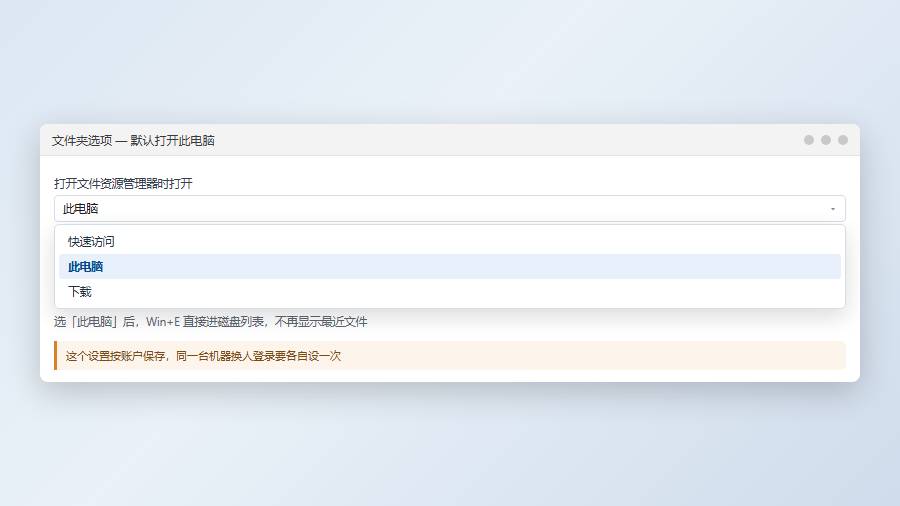
在「常规」标签最上面,找到「打开文件资源管理器时打开」,下拉里选「此电脑」,点「应用」再「确定」。
关掉现有窗口,重新按 Win + E 验证。已经开着的窗口不会跟着变,它保留打开时的位置。
从任务栏图标右键点「文件资源管理器」走的也是这个设置。唯独双击桌面「此电脑」不受影响,那个本来就是直连磁盘。
Win11 里这一项的下拉是「主页」和「此电脑」,选后者即可。名字变了,逻辑一样。
注意这个设置是按用户保存的。同一台电脑换个人登录,看到的首页可能还是快速访问,得在各自账户下分别设一次。
三、顺手把记录也停掉
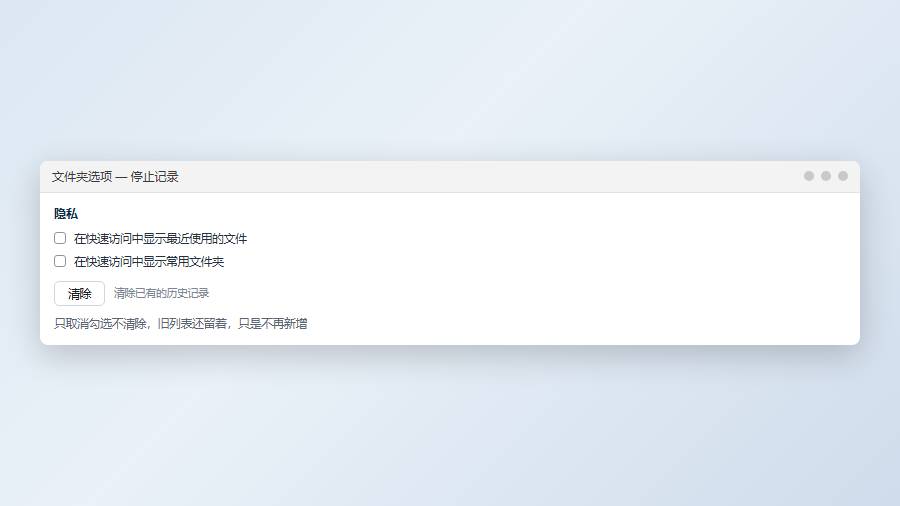
同一页下方「隐私」区有两个勾选:「在快速访问中显示最近使用的文件」「在快速访问中显示常用文件夹」。不想被记录就都取消。
旁边「清除」按钮可以把已经攒下的历史一次抹掉。只取消勾选不清除,旧列表还在,只是不再新增。
改完点「应用」再「确定」。之后即使点进快速访问,列表也是空的,只剩下你手动固定过的几个目录。
这几个固定目录建议一并清理。它们也会暴露你最近在做什么,取消固定的方法就是右键 →「从快速访问取消固定」。
想让记录彻底停,还可以去「设置 → 个性化 → 开始」,关掉「在开始菜单、跳转列表和文件资源管理器中显示最近打开的项目」。这一项管得更宽。
关掉之后开始菜单的「最近添加」也会一起变空,这是正常的连带效果,不是系统出问题。想只关资源管理器那一块,就只动文件夹选项里的两个勾。
四、注册表里的对应项
设置换账户或者被优化软件重置后可能失效,想钉死可以改注册表。按 Win + R 输入 regedit,定位到:
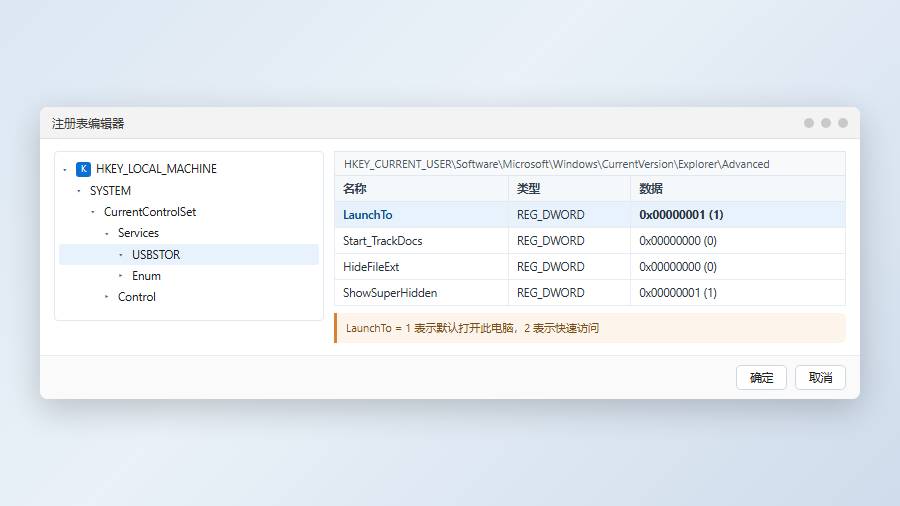
HKEY_CURRENT_USER\Software\Microsoft\Windows\CurrentVersion\Explorer\Advanced
把 LaunchTo 改成 1,表示默认打开此电脑;改成 2 是快速访问。再找 Start_TrackDocs,设 0 停止记录文档。
改完注销重进。改之前右键导出这个分支,万一别的地方被带偏,能一键还原。
五、想恢复怎么改回去
把「打开文件资源管理器时打开」改回「快速访问」,两个隐私勾选重新勾上,就回到出厂状态。
之前清掉的历史不会自动回来,得重新打开一些文件慢慢累积。固定的目录如果取消过,也要重新右键「固定到快速访问」。
恢复之后建议先观察两三天。如果首页又自己变回此电脑,说明有程序在定期写这个设置,去任务计划程序里找找有没有相关任务。
左侧入口一直是存在的,别把它当成设置没生效。它只是个入口,点进去是空的也算正常。
想连入口一起去掉,可以走组策略:「用户配置 → 管理模板 → Windows 组件 → 文件资源管理器」,启用「在导航窗格中隐藏快速访问」。这个策略只影响显示,不删数据,风险可控。
六、常见问题
改了没反应?关掉所有资源管理器窗口重开,或者注销一次。设置是新的窗口才读。
重启后又变回快速访问?多半开了同步或者被策略覆盖,先关「同步你的设置」再试。
能只对某个盘生效吗?不能。默认首页是全局设置,对所有磁盘一视同仁,想区分只能靠固定项。
能彻底删掉快速访问吗?可以用组策略隐藏,但不建议。系统更新后容易出各种小毛病,收益不值。
对性能有影响吗?几乎没有。区别只是首页显示哪个列表,磁盘读写量差不多。
改成此电脑后「最近访问」还记吗?记,只是不在首页显示。介意的话把隐私区两个勾也取消掉。
改完记得把窗口全关掉再按一次 Win+E 验证,只改设置不验证,很容易以为没生效又去折腾别的选项。
