
当前位置:首页 > 大白菜资讯 > win10讲述人一直在朗读怎么彻底关?关闭讲述人与开机自启的方法。
win10讲述人一直在朗读怎么彻底关?关闭讲述人与开机自启的方法。
开机还没进桌面,一个机械女声就开始念屏幕上的内容,鼠标移到哪念到哪,这是 Windows 的「讲述人」被意外启动了。它原本是给视障用户准备的辅助功能,但快捷键 Win+Ctrl+Enter 太容易误触,加上某些系统镜像默认开了登录自启,普通用户常常被它缠住。关闭要分清三层:临时停、关主开关、断掉自启。
一、先按快捷键让它闭嘴
同时按下 Win+Ctrl+Enter,这是讲述人的全局开关,按一下启动、再按一下停止。如果按了没反应,说明「允许使用快捷键启动讲述人」这一项被关掉了,得走设置界面。
讲述人运行时会改变焦点导航方式,方向键和 Tab 的行为跟平时不一样,鼠标点按也可能变成「朗读该控件」而不是执行。这时候别慌着强杀进程,用 Tab 在控件间移动、Enter 激活,或者直接按 Win+U 打开轻松使用设置中心,那里有显眼的开关。
二、在设置里关掉主开关
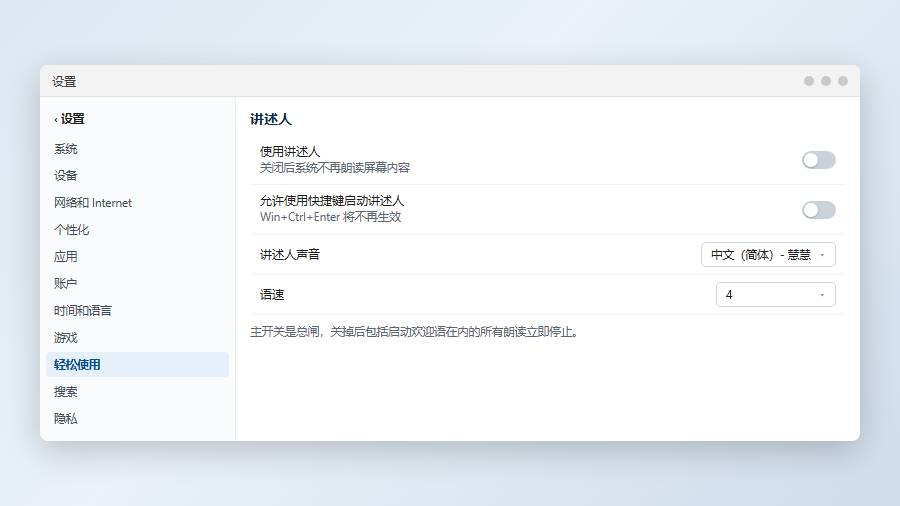
按 Win+I 打开设置,进「轻松使用」→ 左侧「讲述人」。页面顶部就是「使用讲述人」的总开关,把它拨到「关」。这个开关是总闸,关掉之后所有朗读行为立刻停止,包括启动时的欢迎语。
同一页面往下还有「允许使用快捷键启动讲述人」,如果你经常误触 Win+Ctrl+Enter,建议一并取消勾选。取消后快捷键失效,想再打开只能回到这个页面,代价是麻烦一点,好处是不会再被误触。
顺手检查「更改讲述人声音」下面的语速、音调设置,那些只影响朗读效果,不是开关,别在这里找关闭按钮。
三、断掉登录前后的自启
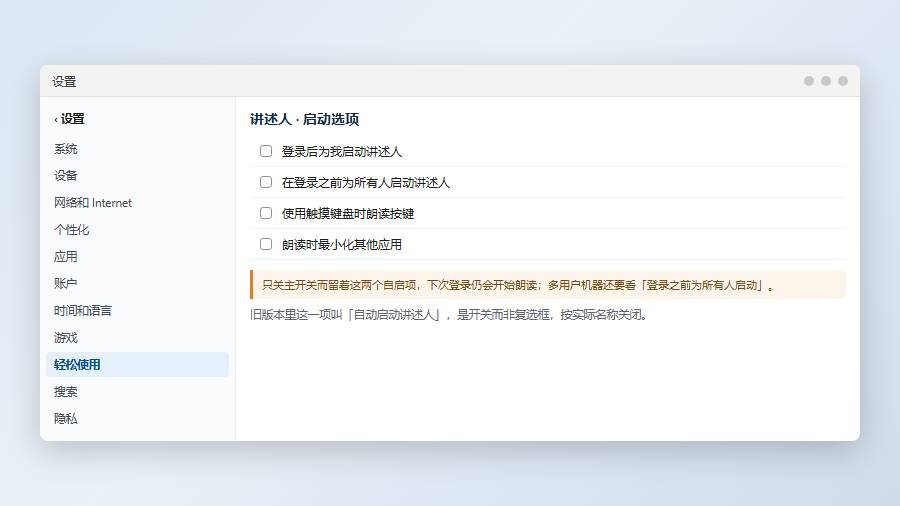
很多人关掉主开关,重启之后又开始念,问题就出在自启项上。同一个「讲述人」页面下方有「登录后为我启动讲述人」的复选框,取消勾选。
如果是多用户共用的机器,还要看「在登录之前为所有人启动讲述人」,这个选项会在登录界面就启动朗读,用来给视障用户念登录提示。个人机器一律关掉。旧版本 Windows 10 里这一项叫「自动启动讲述人」,是个开关而不是复选框,按实际名称处理即可。
把讲述人窗口最小化不等于关闭,它还在后台跑,只是不显示。判断方法:把鼠标移到任务栏图标上,看有没有读出图标名称。
四、关掉之后还有朗读声,声音从哪来
先确认主开关确实是「关」。然后逐项排查:浏览器自带的「朗读此页」功能,Edge 地址栏右侧有个朗读图标,Ctrl+Shift+U 是它的开关;阅读类软件、PDF 阅读器的朗读功能;第三方输入法的语音播报;以及屏幕阅读器类插件。用各自程序里的停止按钮处理,别去系统设置里乱关。
还有一种情况是「Windows 语音识别」的控制条,它和讲述人是两套功能,长得像但用途不同,退出要在它自己的界面里点麦克风图标选「退出」。不要为了关朗读去结束名称相近的系统进程,svchost 里挂着音频服务,杀错了会连带没声音。
另外留意蓝牙耳机。部分耳机的固件会在连接时播报「已连接」「电量充足」,听上去也像系统在朗读,实际来自耳机本身。换一副有线耳机或直接关掉耳机电源,声音立刻消失,就能确认与讲述人无关。
五、想彻底禁用可以用组策略
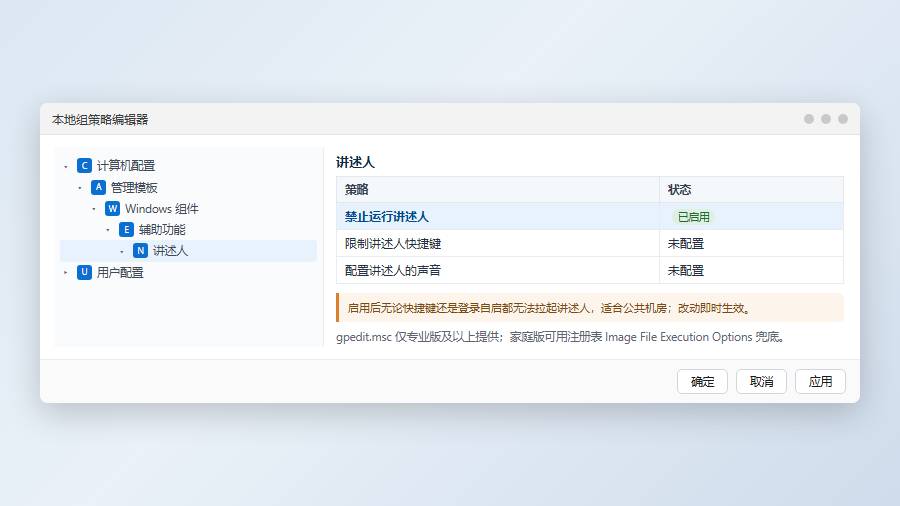
专业版及以上系统,按 Win+R 输入 gpedit.msc,依次展开「计算机配置 → 管理模板 → Windows 组件 → 辅助功能 → 讲述人」,把「禁止运行讲述人」设为已启用。这样无论快捷键还是自启都起不来,适合公共机房、展厅这类场景。
家庭版没有组策略,可以改注册表:定位到 HKEY_LOCAL_MACHINE\SOFTWARE\Microsoft\Windows NT\CurrentVersion\Image File Execution Options\Narrator.exe,新建字符串值 Debugger,数据填 %1。改之前先导出备份这一分支,将来需要恢复时删掉这个键即可。
六、常见问题
Q:按 Win+Ctrl+Enter 完全没反应?
要么快捷键开关被关了,要么讲述人组件被精简版系统移除。先看设置里的开关状态,再进「设置 → 应用 → 可选功能」确认辅助功能相关组件是否被卸载。
Q:关掉后登录界面还在念?
这是「在登录之前为所有人启动讲述人」在起作用,必须在登录后进设置取消该项,改完注销一次验证。
Q:讲述人卡住无响应,点关闭没反应?
保存手头工作,重启电脑。重启后先别动快捷键,直接进设置确认开关为关,再检查自启项。反复卡死可以考虑用系统文件检查修复,命令行执行 sfc /scannow。
整个处理过程其实只有三步:快捷键先止血,设置里关总闸,取消两个自启项。做完之后重启验证一次登录界面是否安静,就算彻底解决了。讲述人本身是有价值的辅助功能,不建议删除系统文件,用组策略或注册表禁用更干净、也可逆。
