
当前位置:首页 > 大白菜资讯 > win10按下Win+H没反应怎么办?语音输入无法收音的排查顺序。
win10按下Win+H没反应怎么办?语音输入无法收音的排查顺序。
在记事本里敲了半天,想用 Win+H 说几句话省点事,结果要么工具栏根本不出现,要么工具栏出来了、对着麦克风说半天一个字都不进。这两种表现的原因完全不同,混在一起排查只会越弄越乱。先做个判断:按 Win+H 后屏幕上方有没有出现那条带麦克风的横条。
一、先确认输入焦点在可编辑区域
听写只会把文字送进当前有焦点的文本框。桌面、任务栏、网页的空白处都没有插入点,此时按快捷键工具栏可能弹出,但识别结果无处可去。打开记事本,用鼠标点进编辑区,看到闪烁的光标再按 Win+H。
工具栏出现了却一直显示「正在聆听」而没有文字,说明在收音但没识别出来,问题在音频或网络;工具栏压根没出现,说明快捷键被拦截或者功能被策略关闭,排查方向完全不同。
二、选中真正在用的那只麦克风
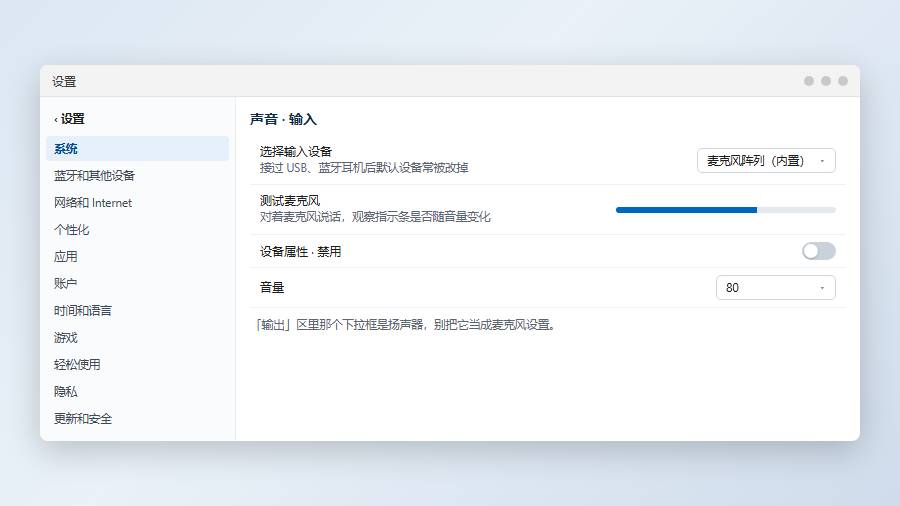
接上 USB 耳麦或蓝牙耳机之后,系统默认输入设备往往会切到耳机上,而耳机麦克风可能被静音或者根本没插好。进「设置 → 系统 → 声音」,在「输入」区域展开「选择输入设备」,列表里会同时出现「麦克风阵列(内置)」「耳机麦克风」等条目,逐个选。
选好之后对着说话,看下方「测试麦克风」的条形指示有没有跳动。跳动了说明这一路信号是通的,回到听写继续;完全不跳就换下一个设备再试。注意别把「输出」里的扬声器下拉框当成麦克风设置,这两个区域挨得很近,看错的情况非常多。
三、设备级麦克风权限必须打开
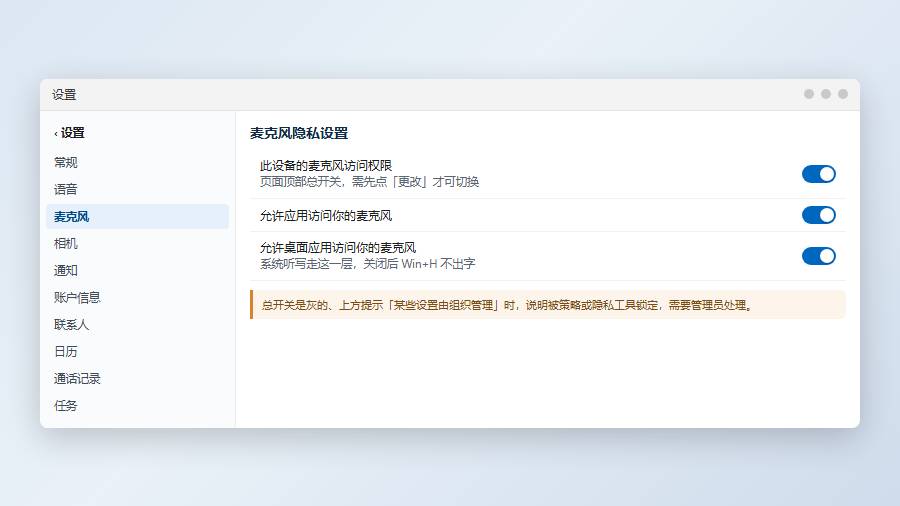
进「设置 → 隐私 → 麦克风」,页面顶部有一行「此设备的麦克风访问权限」,旁边是「更改」按钮,这个总开关必须是「开」。有些版本把它翻译成「此装置的麦克风存取权」,意思一样。
总开关下面还有两层:「允许应用访问你的麦克风」和「允许桌面应用访问你的麦克风」。系统听写走的是桌面应用通道,所以最后一项也要打开。如果总开关是灰的、上方提示「某些设置由组织管理」,说明设备被单位策略或第三方隐私工具锁定了,个人机器可以卸载近期装的「隐私优化」类软件,单位机器找管理员处理。
四、音量别一味拉到最大
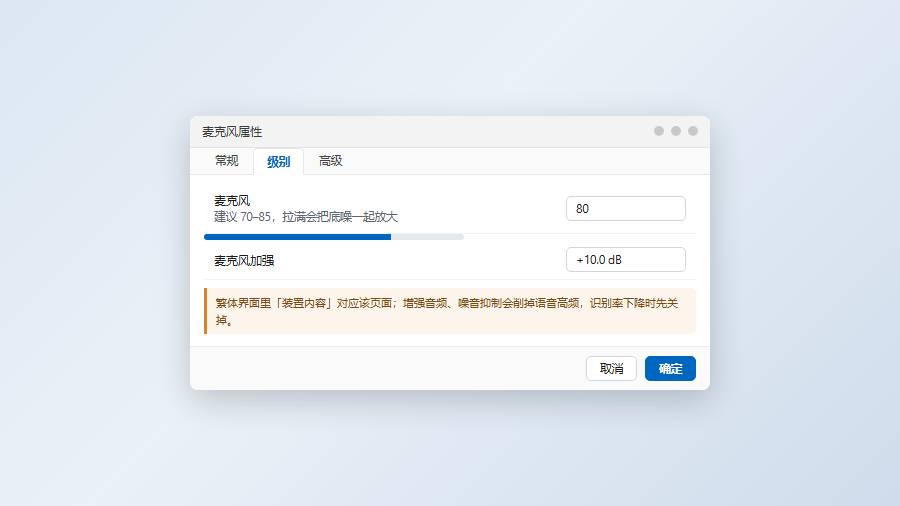
回到「声音 → 输入」,点当前设备进入「设备属性」,确认没有勾选「禁用」,然后把「音量」调到 70 到 85 之间。拉到 100 会把底噪一起放大,识别引擎反而更难分辨,实测在很多笔记本内置麦上 80 左右识别率最高。
同一页面如果有「增强音频」或「噪音抑制」,先关掉再试。部分 Realtek 驱动的降噪算法会把语音的高频削掉,导致识别成一片空白。改完点「测试」说一句完整的话,回放确认清楚再继续。
五、在线识别与输入语言
听写依赖云端识别。按 Win+I 进「隐私 → 语音」,「在线语音识别」必须是「开」。关掉它之后 Win+H 的工具栏能弹出来,但永远不出字,这个坑很多人踩过。
还要看当前输入语言是否被支持。按 Win+空格 切到「中文(简体,中国)」,再按 Win+Shift 或语言栏确认输入法处于中文模式。挂着英文键盘说中文,识别结果会是一串莫名其妙的英文单词。语言列表缺失的话,到「设置 → 时间和语言 → 语言 → 添加语言」补装简体中文语言包。
六、只有一个应用不听写
记事本能正常出字、某个老软件不行,问题在该软件的文本控件。以管理员身份运行的程序、带自绘界面的游戏、部分 Java 应用都不接受系统的文本注入。换到记事本或浏览器地址栏对照测试就能确认,这类没有系统级解法,只能换输入位置。
反过来,如果所有应用都失效,先退出可能拦截快捷键的工具:截图软件、录屏软件、键盘映射工具、部分游戏加速器都会占用 Win+H。逐个退出再试,找到冲突源后到它的设置里改掉热键。
排查时别只看托盘图标。有些工具把主窗口关掉了但后台进程还在,热键依然被占用。任务管理器的「启动」标签页里逐项禁用再重启,是最彻底的办法。
七、常见问题
Q:工具栏一闪就消失了?
多半是焦点被抢走。先点进文本框再按快捷键,别在桌面状态下按;如果有程序在后台弹窗抢焦点,关闭该程序的通知权限。
Q:识别出来全是错字?
先检查麦克风距离,嘴离内置麦 30cm 以内效果最好;再放慢语速、句子之间留停顿。环境噪音大的话插一个带指向性的耳麦,改善比调任何设置都明显。
Q:笔记本合盖外接显示器时完全没反应?
合盖后内置麦克风可能被禁用。到「声音 → 输入」看设备列表是否为空,插一个 USB 耳麦或打开盖子测试即可确认。
把上面几层按顺序过一遍,绝大多数「没反应」都能定位到具体一环:要么没焦点,要么选错设备,要么权限没开,要么在线识别被关。真正需要重装驱动的极少,别一上来就折腾声卡。把每次改动记一笔,下次遇到同类问题能省掉重复排查的时间。
