
当前位置:首页 > 帮助中心 > 大白菜如何使用u盘重装系统,如何重装系统 win7用u盘
大白菜如何使用u盘重装系统,如何重装系统 win7用u盘
一、电脑重装要点
系统镜像: Windows 7企业版
安装工具:大白菜u盘启动盘制作工具(点击红字下载)
二、电脑重装准备
1、由于制作需要对 U 盘进行格式化,所以创建 U 盘启动盘时,最好选择空白的 U 盘,没有数据的那种。
2、为了确保系统重装后,不会因为驱动缺失无法操作,建议在提前下载好所需的驱动程序,并将其保存至 U 盘启动盘中。
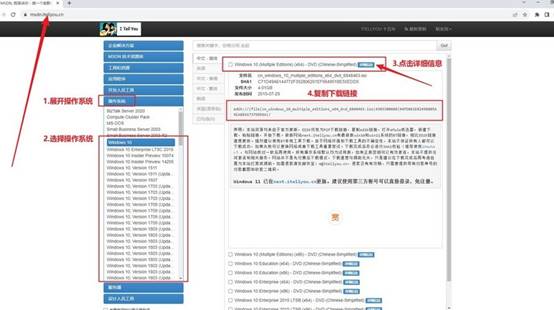
3、在寻找系统镜像时,如果无法找到可靠的来源,建议前往“MSDN 我告诉你”网站下载。该网站提供各种 Windows 版本的可靠系统镜像。
三、电脑重装步骤
首先,制作大白菜U盘!
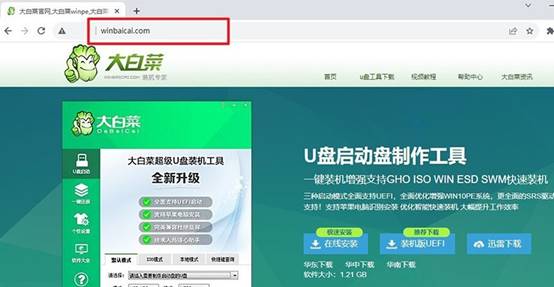
1、根据需求,下载适合的大白菜U盘的启动盘制作工具,并解压文件。
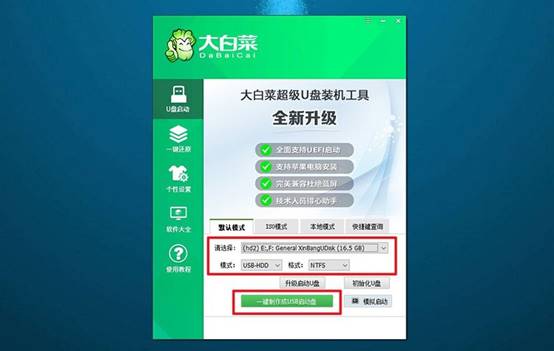
2、将U盘连接至电脑,启动盘制作工具会自动检测,按照默认设置进行制作即可。
3、注意:在制作U盘启动盘之前,请确保关闭安全杀毒软件,避免误报。
然后,启动大白菜U盘!
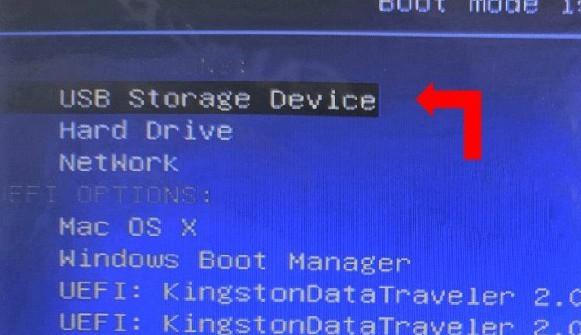
1、根据电脑型号查找对应的u盘启动快捷键,连接U盘启动盘后,重启电脑并按下相应的快捷键,进入启动项设置界面。

2、如图所示,在启动项设置界面中选择U盘作为启动选项,然后按下回车确认。
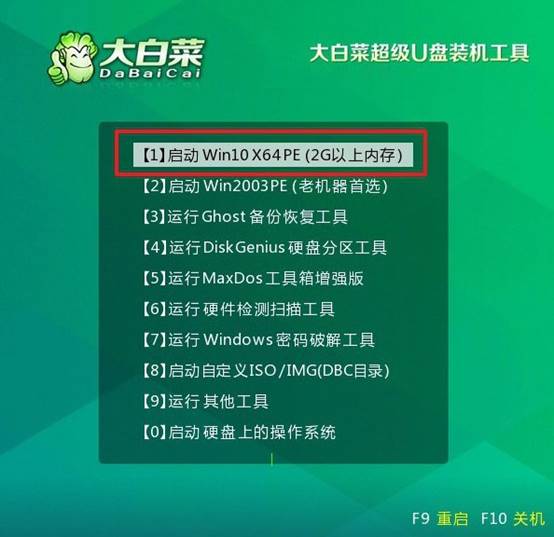
3、在大白菜主菜单中,选择启动Win10X64PE,继续按下回车键进入大白菜WinPE。
最后,大白菜安装系统!
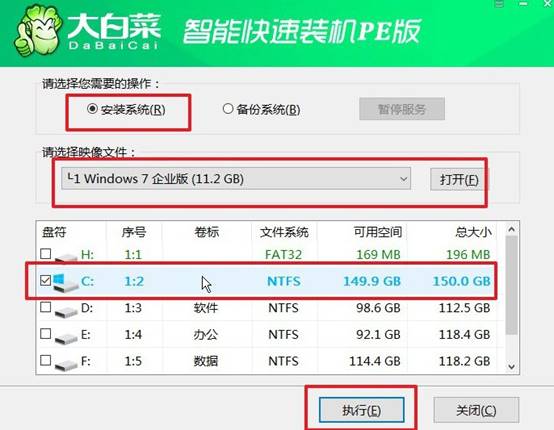
1、进入大白菜WinPE桌面后,打开装机软件,将系统安装路径设定为C盘,然后点击“执行”按钮。
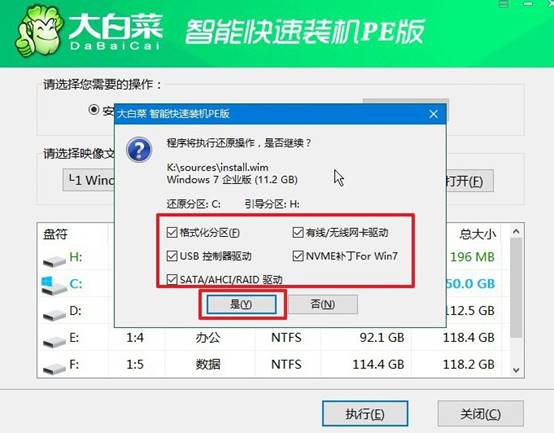
2、出现系统还原界面后,直接点击“是”继续操作,无需额外设置。
3、在系统安装部署阶段,勾选“安装完成后自动重启”选项,等待电脑完成余下操作。
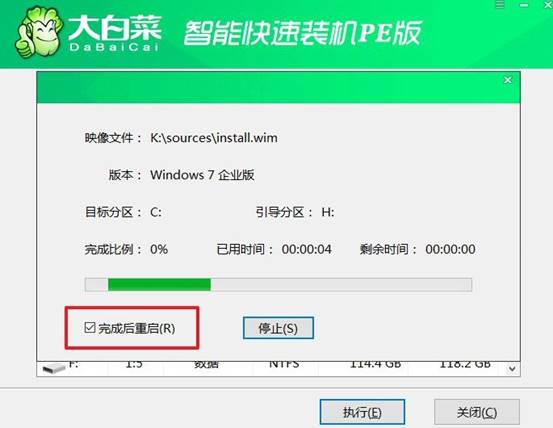
4、注意:在系统安装过程中,电脑将多次重启。在第一次重启时,拔出U盘,以避免再次进入WinPE桌面。

四、电脑系统故障
从Win10升级到Win11失败并回滚怎么办?
1、确认回滚状态并清理残留:回滚成功说明系统已自动还原到升级前状态,通常无实质损伤。检查C:\$WINDOWS.~BT和Windows.old是否遗留,可用磁盘清理删除。若升级后10天内仍想回退,也可在“设置→系统→恢复”中操作。
2、修复更新组件并排除冲突:以管理员终端依次停止wuauserv、cryptSvc、bits、msiserver,重命名SoftwareDistribution和catroot2后重启服务。同时断开非必要外设,更新主板芯片组和存储驱动,临时卸载第三方杀毒软件。
3、改用ISO镜像手动升级:安装助手反复失败时,从微软官网下载Win11 ISO,双击挂载后直接运行Setup.exe,选择“保留个人文件和应用”进行就地升级。此方式绕过更新通道,成功率明显高于安装助手;若仍回滚,则需考虑备份数据后全新安装。
现在,你学会如何重装系统 win7用u盘了吧。不要等到某天开机蓝屏、系统进不去桌面、明天要交的东西还在C盘里,你才开始着急。但那时候你已经没有条件学了。那时候,你只有一台坏电脑,没法下载工具、没法做启动盘。
