
当前位置:首页 > 帮助中心 > 电脑无法开机怎么用u盘重装系统,怎么用u盘装系统教程
电脑无法开机怎么用u盘重装系统,怎么用u盘装系统教程
一、u盘安装电脑系统工具
适用机型:满足Windows 7运行条件的台式机或笔记本
目标系统:Windows 7 企业版
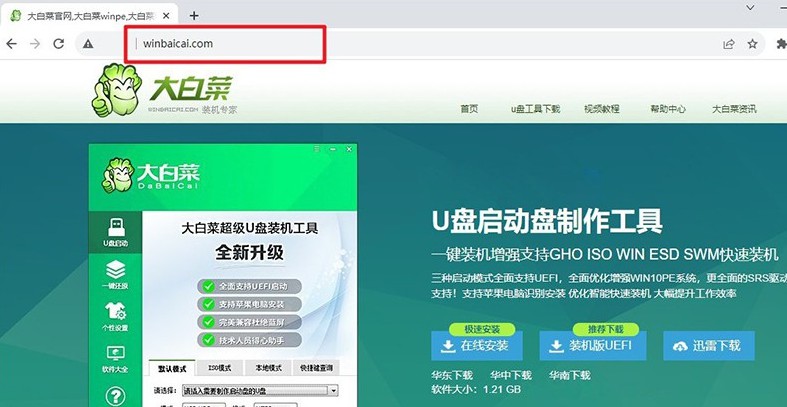
所需工具:大白菜u盘启动盘制作工具(官网下载)
二、u盘安装电脑系统准备
1、硬件健康状况
重装之前最好先确认一下硬盘和内存有没有明显问题。如果硬件本身有坏道或接触不良,装完系统后可能会出现蓝屏、卡顿、安装中断等情况,到时候再排查反而更费劲。
2、C盘数据转移
系统盘会被格式化,这点大家都知道,但容易忽略的是桌面上的文件和“下载”文件夹,它们默认都在C盘里。。建议把整个桌面和文档目录扫一遍,该备份的都备份好。
3、镜像版本的选择
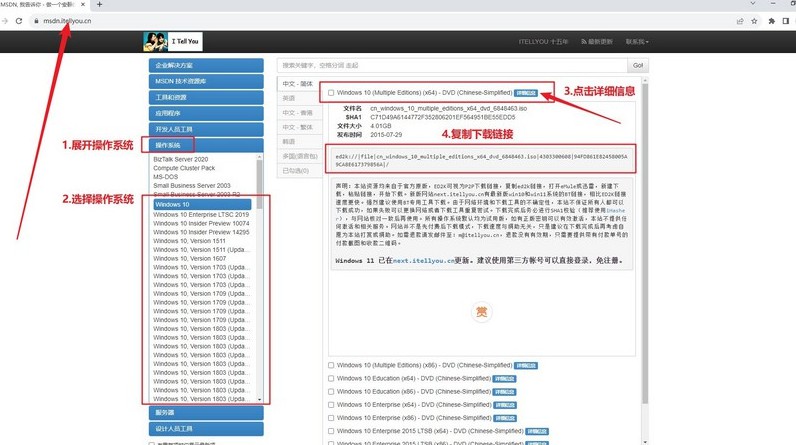
镜像文件可以从“MSDN我告诉你”获取,那里的资源比较干净,没有第三方捆绑。
三、u盘安装电脑系统步骤
步骤一:制作U盘启动盘
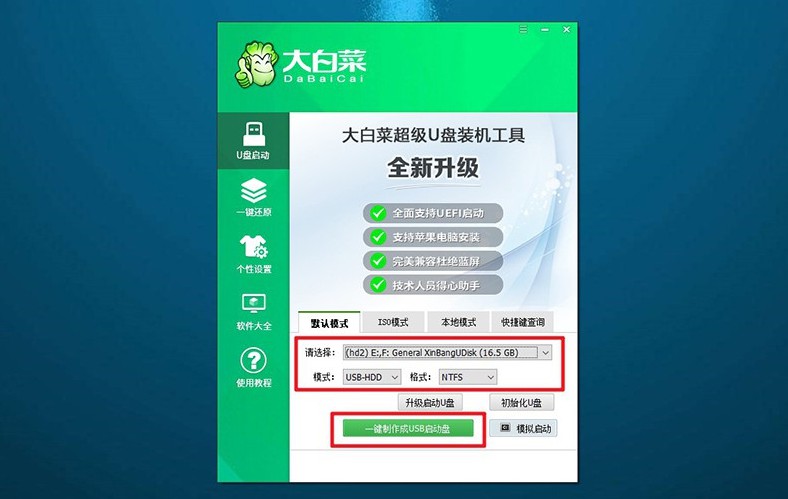
1、解压下载好的大白菜工具包,运行主程序。U盘插进去之后,工具一般会自动识别,留意一下盘符是否正确,别选成移动硬盘或其他分区。
2、界面上的参数保持默认即可,直接点“开始制作”。程序会弹出警告,告知U盘所有数据将被擦除,确认无误后继续。
步骤二:设置电脑从U盘启动
1、不同品牌甚至同品牌不同型号的主板,u盘启动快捷键都不一样。以下是常见品牌的按键。
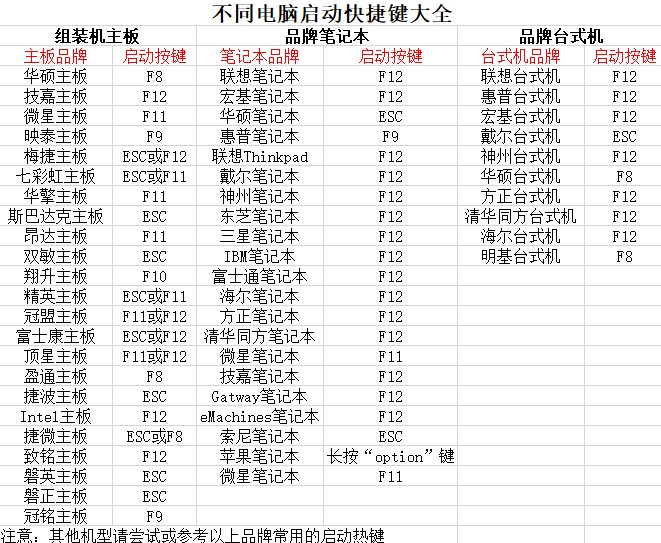
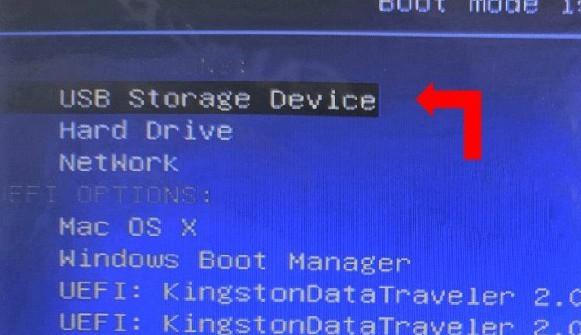
2、插上U盘,重启电脑。开机后立刻连续按对应的快捷键,进入启动设备列表,选中选中U盘(通常显示品牌名或“USB-HDD”),敲回车。
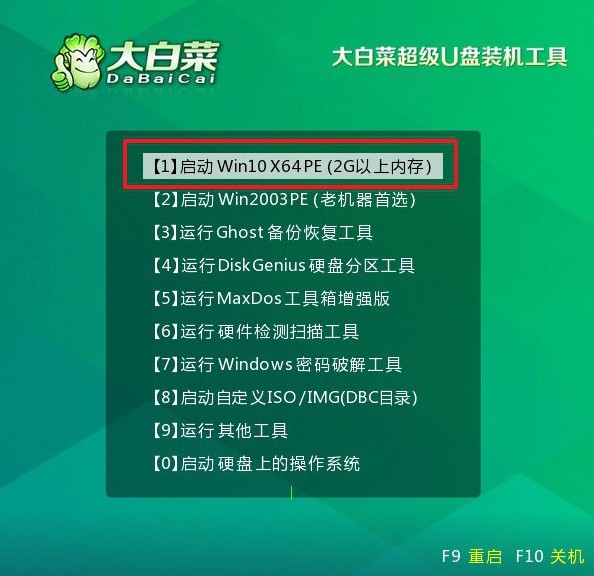
3、成功进入大白菜PE主菜单后,你选择选项【1】并按回车键确认,就可以进入桌面。
步骤三:U盘安装操作系统
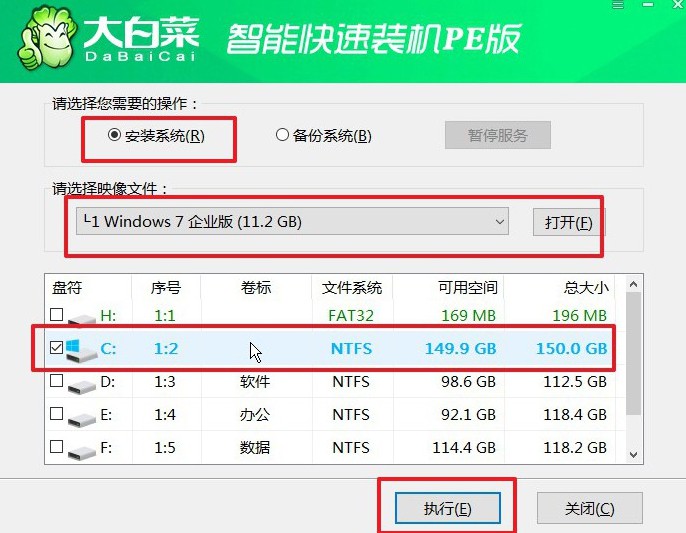
1、进入PE桌面后,找到“一键装机”图标,双击运行。如果没有自动识别到你的ISO文件,可以手动点击“浏览”定位到镜像。注意,目标分区选择C盘,点击“执行”。
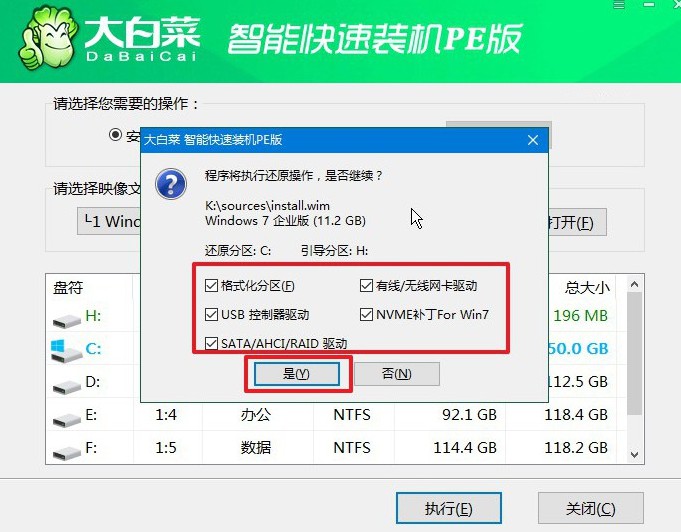
2、程序弹出确认窗口,保持默认选项直接点“是”,接下来就是等待文件解压和复制的过程。
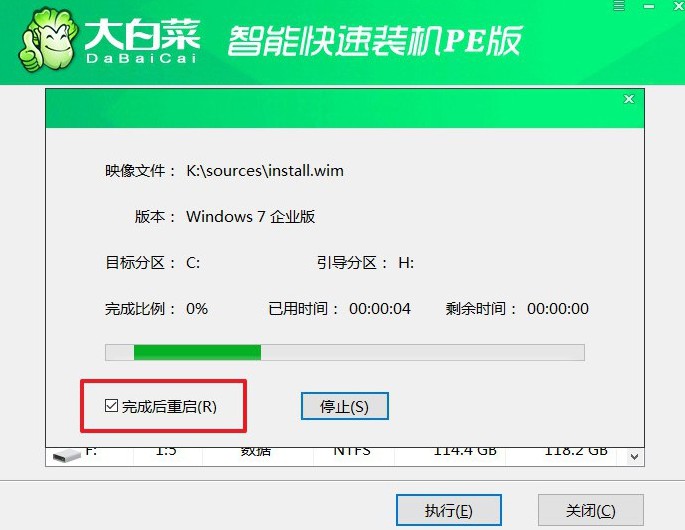
3、进度条跑完后,程序会再次弹出提示,询问是否重启,勾选“完成后重启”。
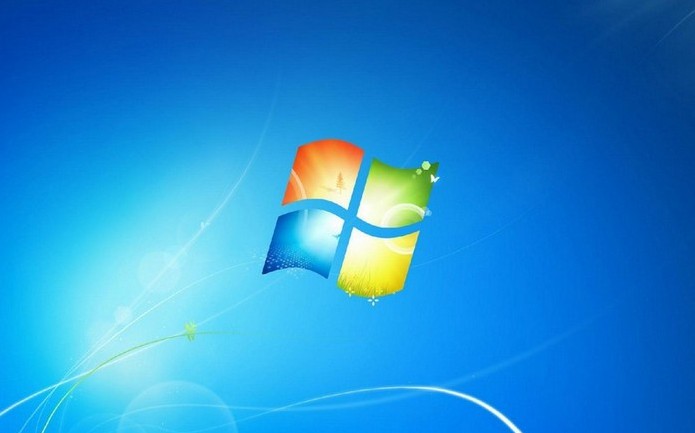
4、期间会重启多次,第一次重启拔掉u盘,后续重启不用管,等着就行。最终看到Windows 7的登录界面,就说明安装结束了。
四、电脑系统恢复与修复
系统内核文件损坏导致蓝屏该如何修复?
1、以管理员身份运行命令提示符,先执行 sfc /scannow。SFC 会扫描所有受保护的系统文件,并用缓存中的正确版本替换损坏的内核相关文件,是内核文件损坏的首选修复命令。
2、如果 SFC 提示“无法修复”或执行失败,紧接着运行 DISM:DISM /Online /Cleanup-Image /RestoreHealth。DISM 会从 Windows 更新源重新下载并修复系统组件存储,解决 SFC 无法处理的映像级损坏。
3、若系统已无法正常启动,用安装 U 盘进入 WinRE 命令提示符,执行离线修复:sfc /scannow /offbootdir=C:\ /offwindir=C:\Windows,再配合 DISM /Image:C:\ /Cleanup-Image /RestoreHealth 对离线系统进行修复。
关于怎么用u盘装系统教程,小编就讲解到这里了。如果旧电脑装win7系统,想要更加流畅,你可以在装完系统之后关掉Aero换成基本主题,关掉系统还原,把虚拟内存设到D盘,暂停自动更新,关掉一些用不上的开机启动项,这些调整不需要额外软件。
